
Mapsukeをもっと使いこなす!複数の処理・ツール化・プラグイン連携
この記事でわかること
- 図面のジオリファレンスや衛星画像の時系列分析など、処理がいくつも続く作業を任せる方法
- チャットで組み立てた処理をプロセシングツールとして保存する方法
- インストール済みのプラグインやカスタムプロンプトと組み合わせる方法
こんな人におすすめ
- Mapsukeの基本的な使い方を試して、次に何ができるか知りたい方
- 定型のGIS作業を繰り返していて、Pythonを書かずに自動化したい方
- 図面のデータ化や衛星画像の分析に手間がかかっている方
はじめに
QGISをチャットで操作するプラグイン「Mapsuke」は、地図を作るだけでなく、データの取得から加工、集計、まとめまで続く作業もチャットで入力して任せることができます。組み立てた処理をツールとして残したり、ほかのプラグインと組み合わせたりもできます。
この記事では、Mapsukeの応用的な使いこなし方を紹介します。Mapsukeのインストールや基本的な使い方は、次の記事を参照してください。

複数の処理が必要な作業を任せる
データの取得、加工、集計、まとめと工程が続く作業も、作業のゴールを一言で伝えれば、エージェントが順に作業を進めます。途中で判断が要るところだけ回答を求められるので、それに答えることで次の作業に進みます。
座標のない図面をジオリファレンスして作図する
GISの作業をしていると、PDFや画像の図面を地図に重ね、描かれている区画をGISデータに起こす作業をする場面があります。手作業なら、ジオリファレンサーでGCP(対応点)を指定し、位置合わせした画像を見ながら区画をトレースする必要があります。
Mapsukeに、「千葉県の広域都市圏図をジオリファレンスして追加して、都市圏のポリゴンを作図して」と、図面のPDFのURLを添えて入力します。エージェントはPDFをダウンロードして画像にし、国土数値情報の行政区域と県の輪郭を合わせて位置を決め、図面の区画を6つのポリゴンとして作図しました。
ジオリファレンスする方法は、次の記事で解説しています。
衛星画像からNDVIを時系列で見る
衛星画像の時系列分析は、衛星画像の検索と取得、指標の計算、区画ごとの集計、アニメーションの作成と、比較的工程の多い分析です。手作業なら、画像を1枚ずつ探してダウンロードし、計算して集計する作業を観測日の数だけ繰り返します。
Mapsukeに、「8月から10月にかけての北海道東川町における田んぼごとのNDVIを算出して、アニメーションを作成して」と入力します。エージェントはSentinel-2の画像をSTACで検索し、雲の少ない観測日を選んで取得し、筆ポリゴンごとにNDVIを集計して、観測日ごとの推移をアニメーションにしました。
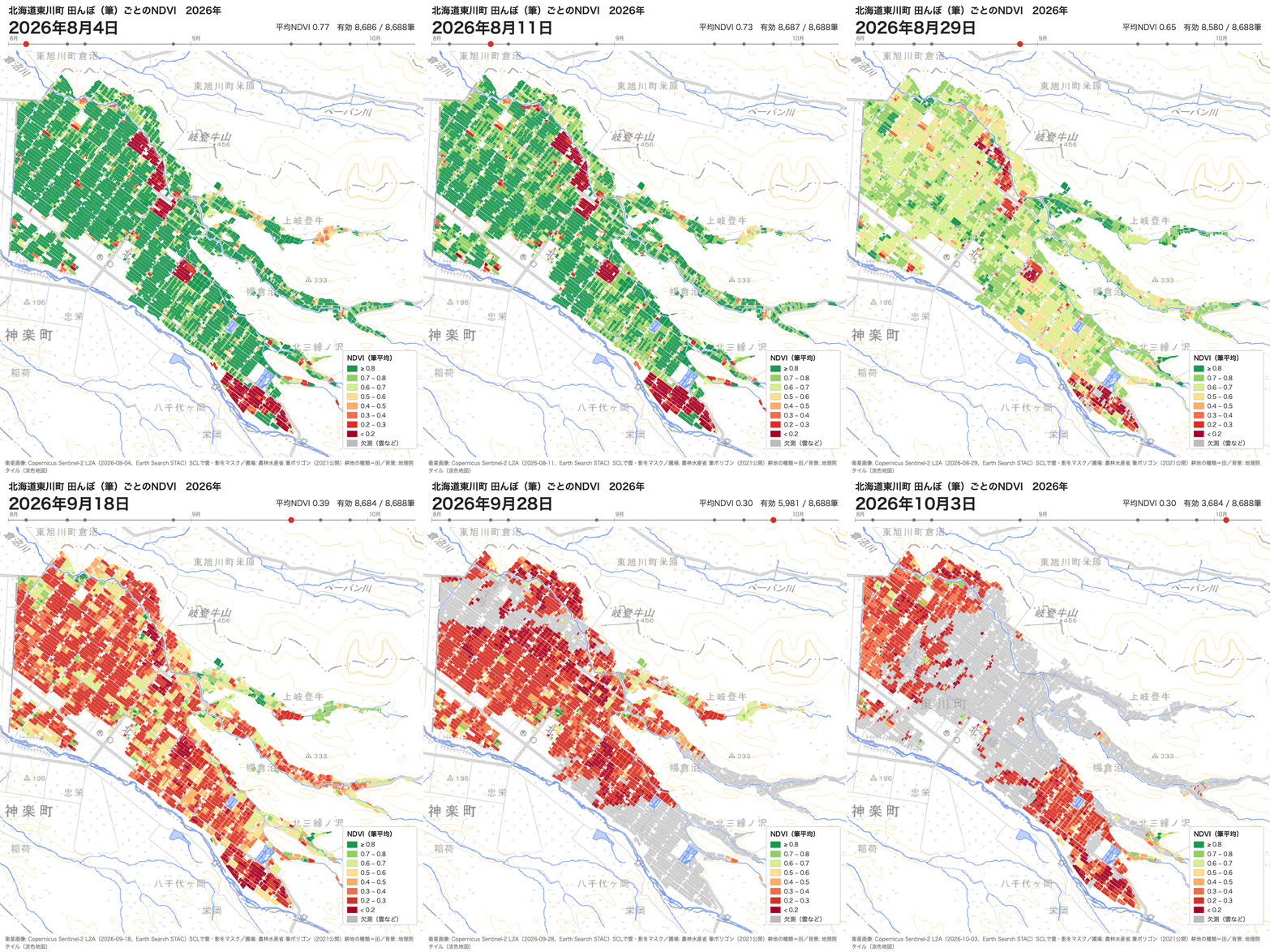
続けて「このデータでレポートを作って」と入力すると、要点のまとめ、推移のグラフ、観測日ごとの地図を配置したPDFレポートが作成されます。レポートの作成にはMapsukeに同梱されたスキルが使われるため、指示を細かく書かなくても体裁が整います。

繰り返す作業をツールとして保存する
チャットで組み立てた一連の処理は、入力を差し替えて再利用できるプロセシングツールとして保存することができます。毎月更新されるデータの集計など、同じ作業を繰り返す場合に便利です。
結果を確認したら、「この手順をツールとして保存して」とチャットで入力します。エージェントは処理をプロセシングスクリプトにまとめて登録し、小さなデータで動作を確認します。
登録したツールはプロセシングツールボックスの[スクリプト]に並び、ほかのツールと同じように実行できます。次からは入力を指定するだけで済み、Mapsukeを使っていない人とも共有することができます。

インストール済みのプラグインと組み合わせる
追加したプラグインのプロセシングツールも、エージェントの道具になります。「現在のマップ範囲の地理院標高タイルを取得して、CS立体図にして」と入力すると、すでにインストールされている「ElevationTile4JP」と「CSMap Plugin」を使って処理します。解像度の選択のように判断が要るところは、利用者に聞いてきます。

使い慣れたプラグインのツールがそのまま使われるため、手作業と同じ結果が得られます。業務でよく使う手順をプロセシングツールにしておくと、エージェントがそれを選んで実行するようになります。
カスタムプロンプトで作業ルールを決めておく
[設定]の「一般」タブにある「カスタムプロンプト」には、すべてのセッションに共通する指示を書いておけます。「出力は GeoPackage で保存する」と書いておけば、毎回伝えずに済みます。座標系や保存先、出力ファイルの命名など、業務での決まりをここに記載しておくと、エージェントがそれに沿って作業します。

おわりに
図面の作図も衛星画像の分析も、手作業では時間のかかる工程を、チャットで指示を入力するだけで進めることができました。どの処理が適切か、結果が妥当かを判断するのは利用者ですが、手を動かす部分はエージェントに任せることができます。
業務などで似た作業があれば、まずは小さな範囲でMapsukeに入力してみてください。うまくいった手順はツールとして保存しておくことで、次からは入力を変えるだけで済みます。
Mapsukeの基本的な使い方は、次の記事で紹介しています。
データの出典
- 広域都市計画図(千葉県)
- 国土数値情報「行政区域」「都道府県地価調査」(国土交通省)
- 筆ポリゴン(農林水産省)
- 地理院標高タイル、地理院タイル
- Copernicus Sentinel-2 L2A(Contains modified Copernicus Sentinel data 2026)

QGIS LABは、オープンソースのGISソフトウェア「QGIS」に関する総合情報メディアです。「位置から、価値へ。」をコンセプトに、位置情報で世界を拓くための知識と技術をお届けします。


