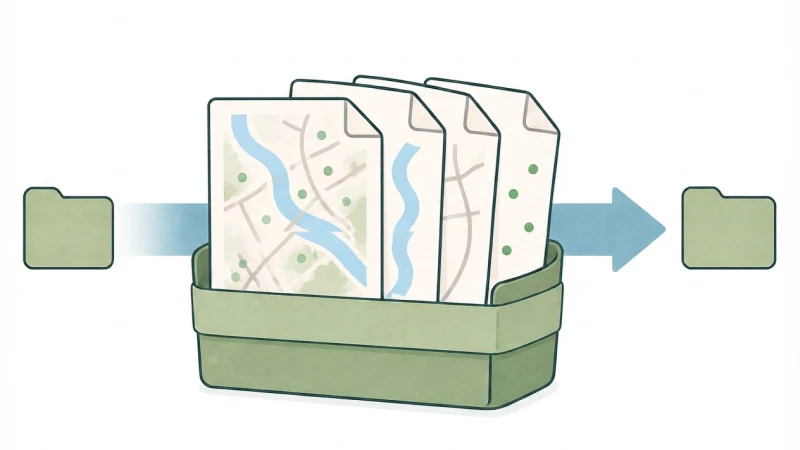
QGISプロジェクト・データを複数人で共有する方法〜ファイル共有時に起こりやすい問題と対策〜
この記事でわかること
- QGISのプロジェクトファイルだけを共有しても、同じ地図を開けない理由
- ファイル共有による運用で起こりやすい問題
- プロジェクト共有、クラウドストレージ、QGIS向けクラウドサービスを使った共有方法の違い
こんな人におすすめ
- QGISで作成した地図を、社内や取引先と共有したい方
- 複数人で同じQGISプロジェクトやGISデータを扱っている方
- どのファイルが最新版なのか分からなくなった経験がある方
はじめに
QGISで作成した地図をほかの人に共有するとき、プロジェクトファイルをメールやチャットで送ったり、共有フォルダに保存したりすることがあります。
しかし、受け取った人がプロジェクトを開くと、レイヤが表示されなかったり、地図の一部が欠けていたりすることがあります。また、複数人でファイルを更新しているうちに、データが複製され、どのファイルが最新版なのか分からなくなることもあります。
QGISのプロジェクトとGISデータは、一般的な文書ファイルとは異なる仕組みで管理されています。そのため、継続的に複数人で利用する場合は、単にファイルを渡すだけでなく、データの保存場所や更新方法まで考えておくことが大切です。
本記事では、QGISのプロジェクトやデータを共有するときに起こりやすい問題を整理し、利用目的に応じた対策を紹介します。
QGISのプロジェクトファイルとGISデータの違い
QGISのプロジェクトファイルには、主に次のような情報が記録されています。
- プロジェクトで使用しているレイヤ
- レイヤの表示順序
- シンボルやラベルなどのスタイル
- プロジェクトの座標参照系
- 印刷レイアウト
- レイヤが保存されている場所
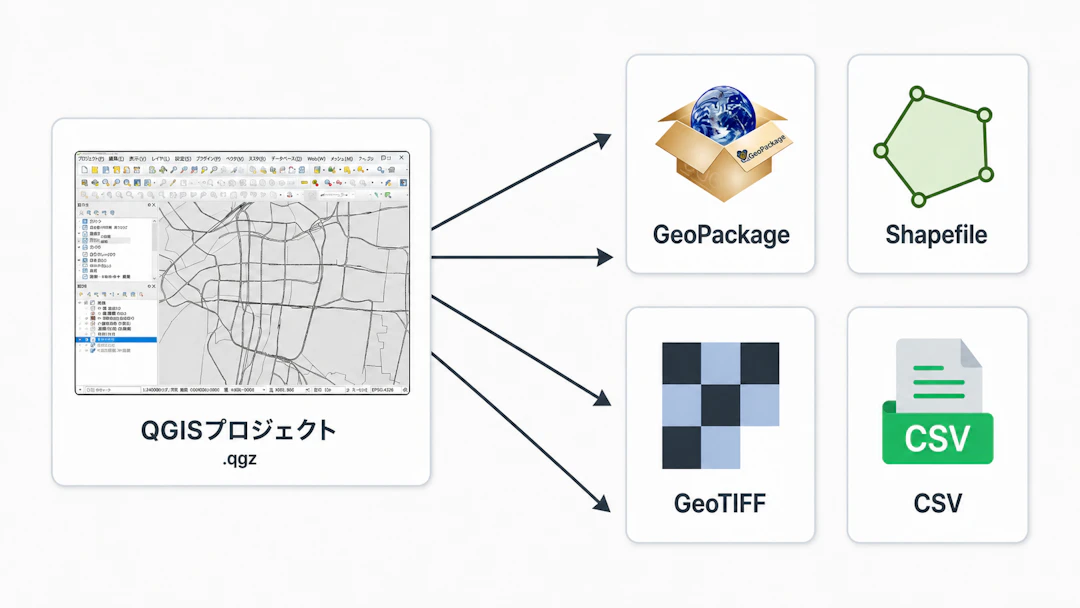
一方で、地物の形状や属性情報、衛星画像、標高データといった実際のGISデータは、GeoPackage、Shapefile、GeoTIFFなどの別のファイルとして保存されていることがあります。
つまり、QGISのプロジェクトファイルは「どのデータを、どのように表示するか」を記録したものであり、元となるGISデータが含まれているわけではありません。
そのため、プロジェクトファイルだけをほかの人に渡しても、参照しているGISデータが相手のPCになければ、同じ地図を表示できません。
QGISのプロジェクトファイルの仕組みや基本的な保存方法については、以下の記事でも詳しく紹介しています。
ファイル共有で起こりやすい問題
QGISのプロジェクトやGISデータをファイルとして共有する方法は、少人数で一時的に受け渡す場合には手軽です。
一方、複数人で継続的に利用する場合は、次のような問題が起こりやすくなります。
レイヤが見つからず、地図を開けない
プロジェクトファイルに記録された場所にGISデータが存在しない場合、QGISはレイヤを読み込めません。
たとえば、作成者のPCでは次の場所にデータが保存されていたとします。
C:\Users\user01\Documents\project\data\road.gpkg
プロジェクトファイルだけを別のPCへ移動しても、移動先のPCに同じファイルと保存場所がなければ、QGISはデータを見つけられません。
また、プロジェクトとデータをまとめて渡していても、フォルダ構成を変更したり、データのファイル名を変更したりすると、参照先が分からなくなることがあります。
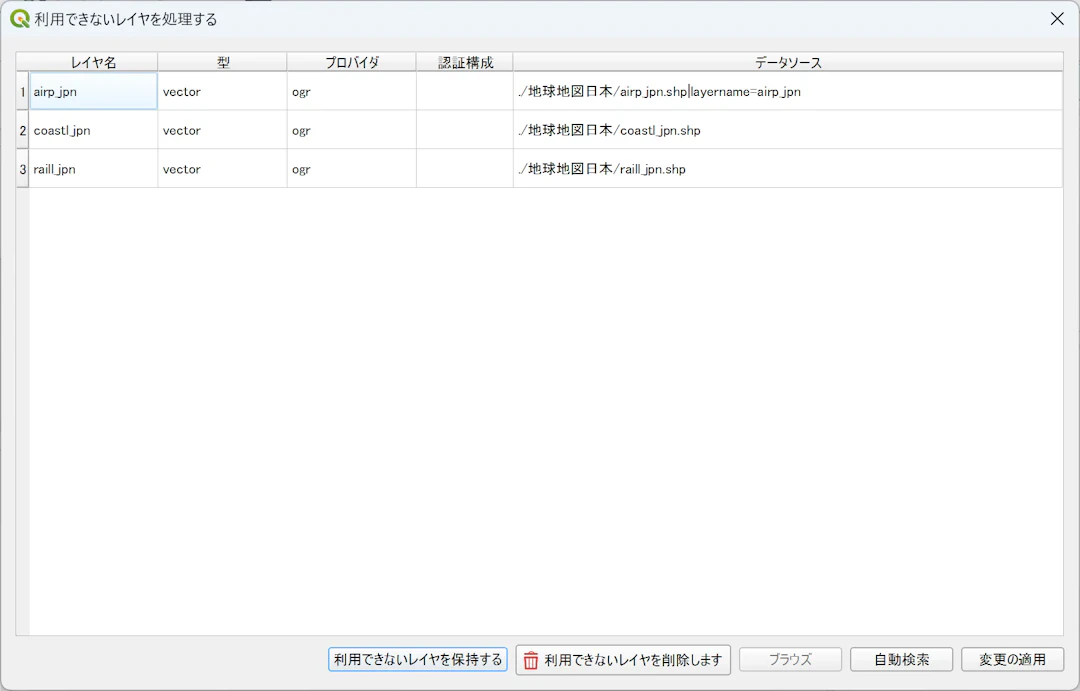
このような場合、プロジェクトを開いたときに「利用できないレイヤを処理する」と表示され、参照先を設定し直す必要があります。
どのファイルが最新版なのか分からなくなる
チームで同じプロジェクトファイルを共有して作業していると、メンバーがそれぞれファイルをコピーして編集することで、同じプロジェクトやデータが複数の場所に保存されてしまうことがあります。
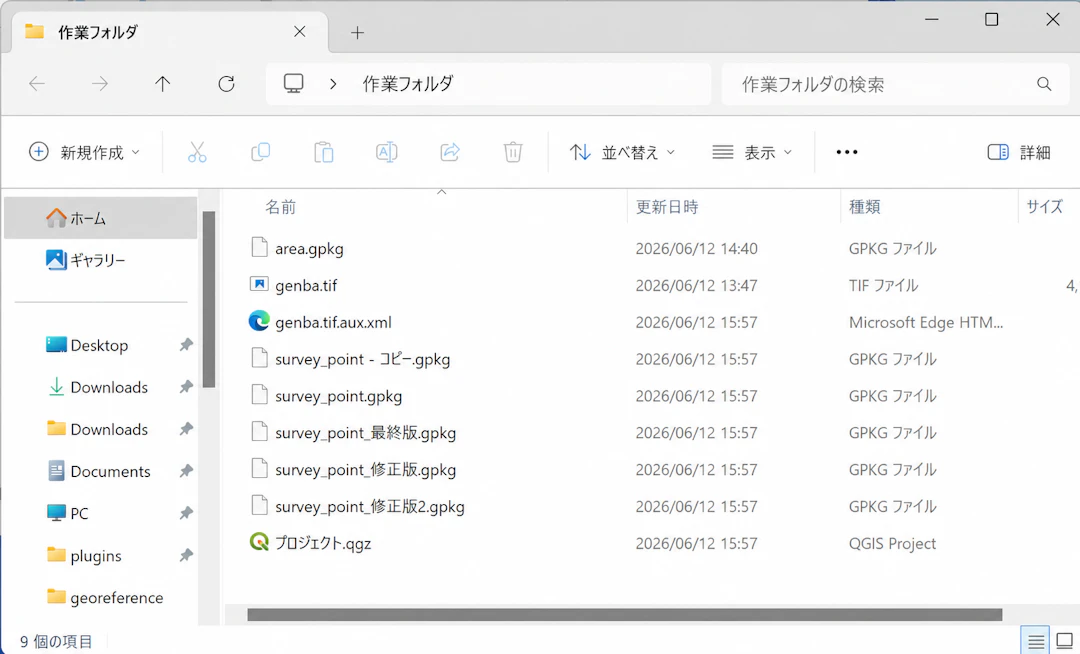
たとえば、修正のたびにファイル名を変えて保存すると、次のようなファイルが増えていきます。
調査結果.gpkg調査結果_修正版.gpkg調査結果_修正版2.gpkg調査結果_最終.gpkg調査結果_最終確認済.gpkg
日付や担当者名をファイル名に付けて管理していても、更新や受け渡しを重ねるうちに、どのファイルが最新版なのか、どのファイルを使用すればよいのか判断しにくくなります。
更新内容が上書きされる
同じファイルを複数人がそれぞれコピーして編集すると、更新内容を1つにまとめる作業が必要になります。
担当者Aが属性情報を更新している間に、担当者Bが別のコピーで地物を追加した場合、どちらか一方のファイルをそのまま採用すると、もう一方の変更が反映されません。
共有フォルダやクラウドストレージに同じファイルを保存している場合でも、複数人が同時に編集すると、同期の競合や上書きが発生する可能性があります。
QGISがないとデータを確認できない
プロジェクトファイルを共有しても、受け取った人が内容を確認するには、基本的にQGISと使われているGISデータが必要です。
そのため、GIS担当者が作成した地図を上長や顧客、現場担当者に確認してもらう際には、PDFや画像として書き出して共有することがあります。
PDFや画像は手軽に確認できますが、地図を拡大したり、レイヤの表示を切り替えたり、地物の属性情報を確認したりすることはできません。地図に修正が入るたびに、GIS担当者が再度書き出して送る必要もあります。
なお、qgis2webプラグインを使って作成したマップをWebページとして書き出したり、GeoPDFとして出力したりする方法もあります。ただし、これらも書き出した時点の内容を配布する方法であるため、地図に修正が入るたびに書き出し直す必要があります。
QGISのプロジェクト・データを共有する方法
QGISの共有方法は、利用人数や更新頻度、共有する相手によって適したものが異なります。
ここでは、代表的な共有方法を紹介します。
プロジェクトとデータを1つのフォルダにまとめる
ほかの人へ一度だけデータを渡す場合は、プロジェクトファイルとGISデータを1つの作業フォルダにまとめる方法が比較的簡単です。
たとえば、次のようなフォルダ構成にします。
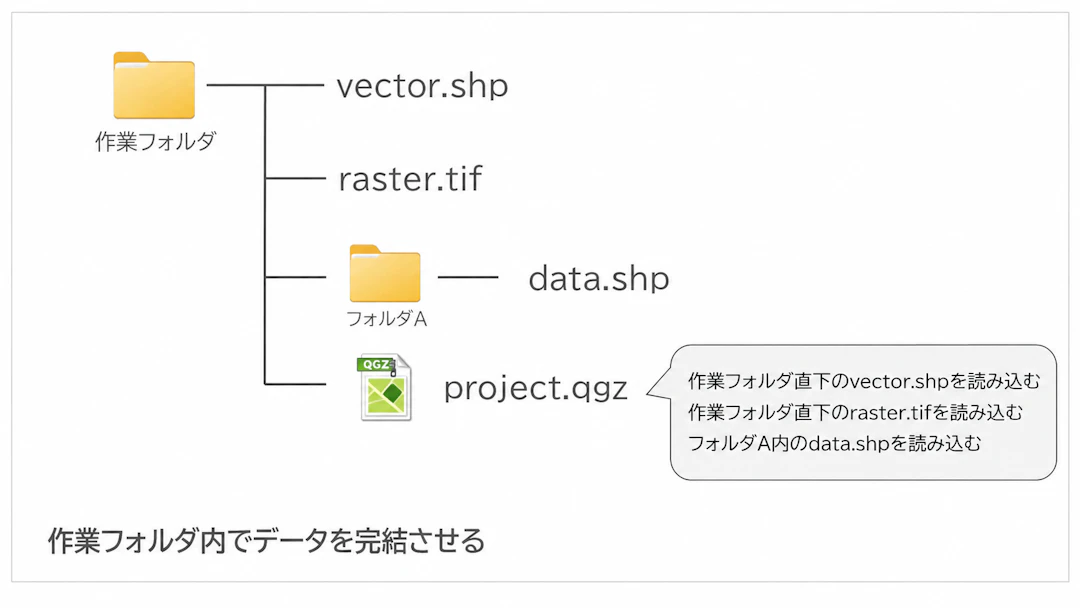
プロジェクトから各データへのパスを相対パスにしておけば、フォルダ全体を別のPCへコピーしても、フォルダ内の位置関係が変わらない限りデータを参照しやすくなります。
共有するときは、フォルダ全体をZIP形式などに圧縮して渡します。共有前に、別の場所へフォルダをコピーし、プロジェクトを正常に開けるか確認しておくと安心です。
この方法は、成果物の納品やバックアップなど、ある時点のデータ一式を渡す用途に向いています。一方、複数人が継続的に更新する用途では、ファイルの複製や最新版管理の問題が残ります。
共有フォルダやクラウドストレージを利用する
ファイルサーバーやクラウドストレージに共通の作業フォルダを置くと、メールやチャットでファイルを送り合う必要がなくなります。
少人数で、編集する担当者が限られている場合は、比較的始めやすい方法です。
ただし、共有場所を1つにしても、複数人が同じファイルを同時に編集すると、上書きや同期の競合が発生する可能性があります。運用を始める前に、次のようなルールを決めておきましょう。
- プロジェクトとデータの保存場所を変更しない
- ファイルやレイヤの命名規則を統一する
- 編集する前に、ほかの人が作業していないか確認する
- 編集担当者と閲覧のみの利用者を分ける
- 更新日や変更内容を記録する
- 定期的にバックアップを作成する
共有フォルダは、ファイルの置き場所を統一する方法です。誰がどのデータを更新するのか、どのファイルを正とするのかといった運用ルールは、別途整理する必要があります。
QGIS向けのクラウドサービスを利用する
QGIS向けのクラウドサービスを使うと、プロジェクトやGISデータをクラウド上に保存し、チームで共有できます。
サービスによって得意分野は異なりますが、たとえば次のような運用が可能になります。
- QGISからクラウド上のデータを直接読み込んで作業する
- 複数人で共通のデータを使い、最新版を保ちやすくする
- プロジェクトやデータの共有範囲(権限)を管理する
- QGISで作成した地図をWebマップとして共有する
- QGISを使わない人にも、ブラウザから地図を確認してもらう
ファイルをコピーして受け渡す方式と違い、共通の保存場所にあるデータや地図を参照するため、「レイヤが見つからない」「どれが最新版か分からない」といった問題を減らしやすいのが特徴です。
一方で、対応するデータ形式や容量、権限管理、料金体系などはサービスごとに異なります。次の章では、代表例として QFieldCloud、Mergin Maps、Kumoy を紹介します。
QGIS向けクラウドサービスの紹介
ここでは、QGIS向けクラウドサービスの例として3つのサービスを紹介します。
QFieldCloud
QFieldCloudは、QGISとモバイルアプリ「QField」の間で、プロジェクトやデータをクラウド経由で同期できるサービスです。現地調査でQFieldを使って収集したデータを、クラウド経由でQGISに取り込む用途に向いています。
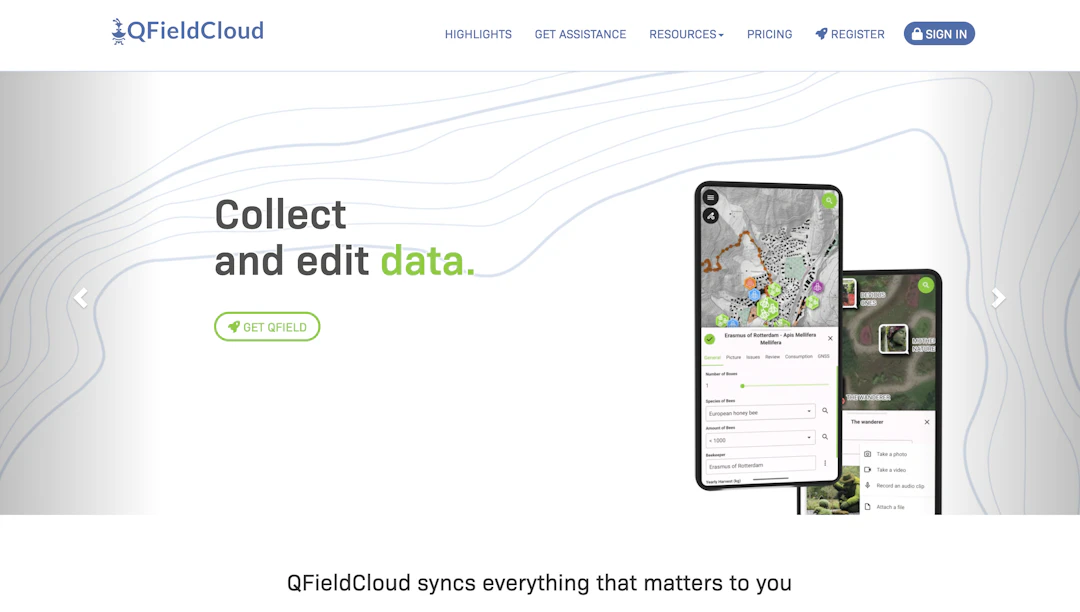
QFieldCloudについては、次の記事で詳しく紹介しています。
Mergin Maps
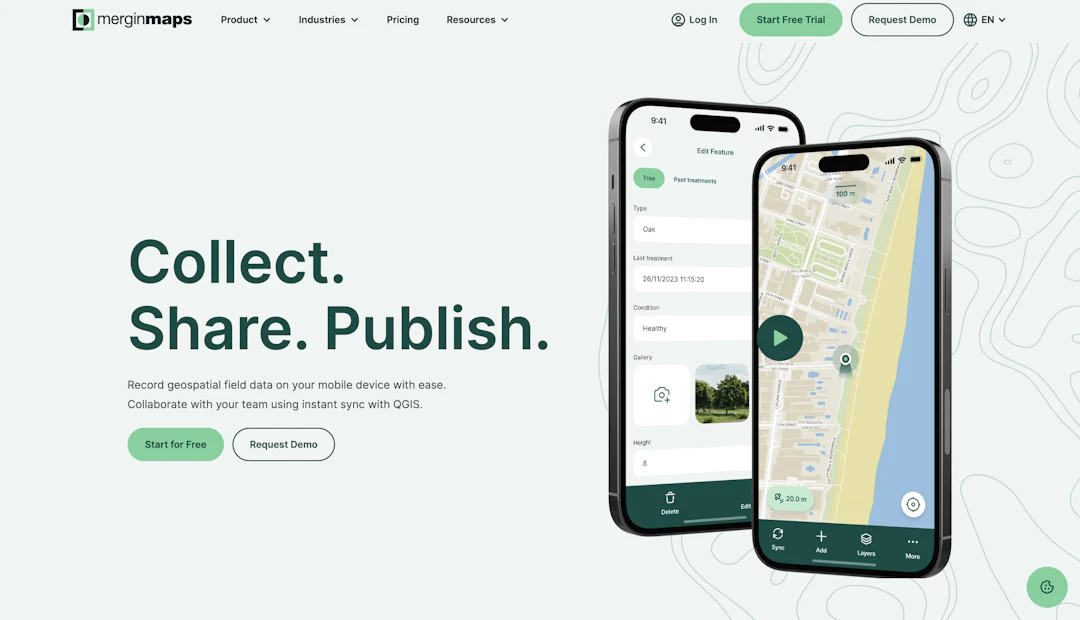
Mergin Mapsは、QGISプラグインとモバイルアプリを使って、プロジェクトやデータをクラウド経由で同期できるサービスです。データの変更履歴を管理できるため、現地調査で収集したデータとオフィスでのデータ整備を連携させる用途に向いています。
Kumoy
MIERUNEが提供している「Kumoy」は、QGISで作成したプロジェクトやGISデータをクラウド上で管理し、Webマップとして共有できるサービスです。
QGIS用のKumoyプラグインからプロジェクトやGISデータをクラウドへ保存すると、ほかのメンバーは同じデータをQGISから直接読み込めます。ファイルをコピーして受け渡す必要がないため、「レイヤが見つからない」「どれが最新版か分からない」といった問題が起こりにくくなります。
また、QGISで作成した地図は、ブラウザで閲覧できるWebマップとして共有できます。地図を見る側はQGISや元のGISデータを用意する必要がなく、地図の拡大、レイヤの表示切り替え、属性情報の確認もWeb上で行えます。
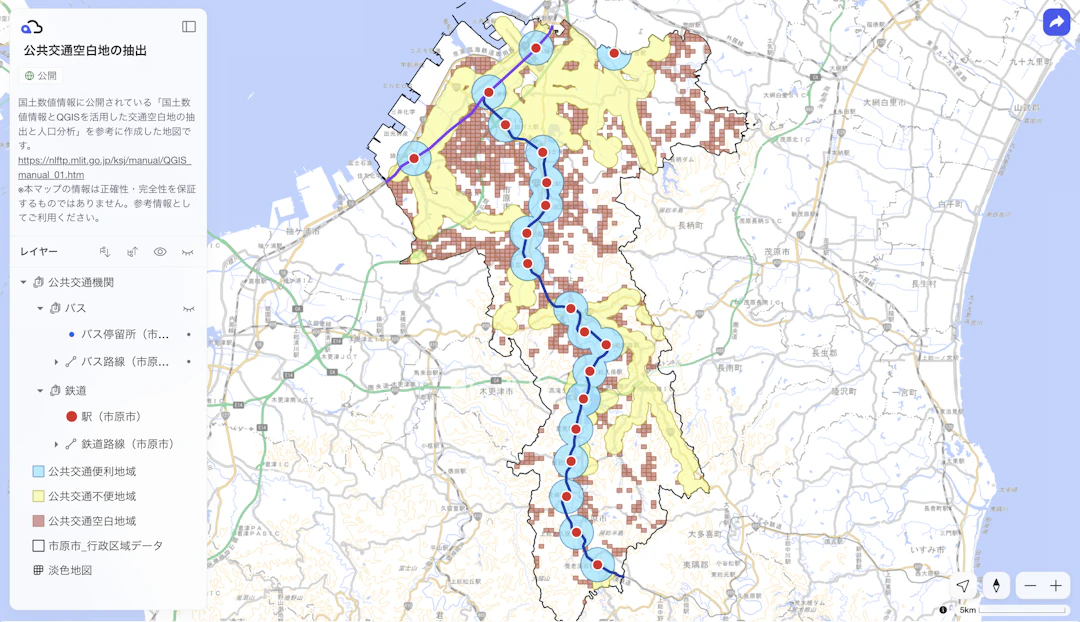
ベクターデータは、Web上で属性情報や地物を編集できます。QGISの操作に不慣れな担当者がWebマップから情報を更新することで、QGIS担当者への修正依頼を減らせます。
チームプランでは、組織にメンバーを招待し、閲覧者・編集者といった役割を設定できます。必要な人に必要な範囲のデータを共有できるため、組織的なデータ管理にも活用できます。
Kumoyの組織管理機能については、以下の記事で詳しく紹介しています。
3つのサービスを比較すると、現地調査でのデータ収集・同期が中心であればQFieldCloudやMergin Maps、QGISを使わない関係者へのWeb共有や組織的なデータ管理が中心であればKumoyというように、業務の進め方に合わせて選ぶとよいでしょう。
目的に合わせて共有方法を選ぼう
ここまで紹介した共有方法を整理すると、次のようになります。
共有方法 | 向いている用途 | メリット | 注意点 |
|---|---|---|---|
フォルダをまとめて渡す | 納品、バックアップ、一時的な受け渡し | 簡単に始められる | 継続的な更新や最新版管理には向かない |
共有フォルダ・クラウドストレージ | 少人数でのファイル共有 | 既存の環境を利用しやすい | 同時編集や更新ルールに注意が必要 |
QGIS向けクラウドサービス | チーム利用、Web共有、組織的な運用 | データ共有とWebでの活用をまとめやすい | 機能、容量、料金などの確認が必要 |
複数人でQGISを利用するときのポイント
どの共有方法を選んだ場合でも、複数人で同じデータを扱うときは、あらかじめ運用ルールを決めておくことが大切です。
正式なデータの保存場所を決める
個人のPC、共有フォルダ、クラウドなどに同じデータが点在すると、どれを使用すればよいのか分からなくなります。
正式なデータを保存する場所を1つ決め、個人のPCに保存したコピーを正式版として扱わないようにしましょう。
編集者と閲覧者を分ける
地図を確認する人全員が、データを編集するとは限りません。
データを整備する担当者、内容を確認する担当者、全体を管理する担当者など、利用者ごとの役割を整理すると、誤操作や意図しない更新を防ぎやすくなります。
命名規則と入力ルールを統一する
ファイル名やレイヤ名だけでなく、属性情報の入力方法も統一しておきましょう。
たとえば、確認状況を入力する場合に「済」「完了」「確認済み」といった異なる表現が混在すると、集計や絞り込みが難しくなります。
選択肢を用意したり、入力例を共有したりすることで、複数人でも同じルールでデータを更新しやすくなります。
バックアップと更新方法を決める
誤ってデータを削除した場合や、更新内容を元に戻したい場合に備えて、バックアップの取得方法も決めておきましょう。
あわせて、誰が、いつ、どのデータを更新するのかを整理しておくと、上書きや作業の重複を防ぎやすくなります。
おわりに
QGISのプロジェクトファイルには、地図の表示設定やデータの参照先が記録されていますが、使用しているGISデータがすべて含まれているとは限りません。
一時的にプロジェクトを渡す場合は、プロジェクトとデータを1つのフォルダにまとめ、GeoPackageなどを活用すると共有しやすくなります。
一方、複数人で継続的に同じデータを更新する場合や、QGISを使わない関係者にも地図を共有する場合は、プロジェクトをメール等で共有したりクラウドストレージだけで運用したりするのではなく、QGIS向けクラウドサービスの利用も検討するとよいでしょう。
重要なのは、単にファイルを共有することではなく、どこにあるデータを正式版とするのか、誰が編集するのか、どのように関係者へ見せるのかまで含めて運用方法を決めることです。
利用人数や更新頻度、共有する相手に合った方法を選び、QGISのデータをチームで活用しやすい環境を整えてみましょう。

QGIS LABは、オープンソースのGISソフトウェア「QGIS」に関する総合情報メディアです。「位置から、価値へ。」をコンセプトに、位置情報で世界を拓くための知識と技術をお届けします。