レイヤのスタイル設定を効率化しよう〜コピー・自動適用・スタイルの保存〜
この記事でわかること
- レイヤスタイルパネルを使ったスタイルの設定方法
- QGISのスタイルファイルの作り方・使い方
- レイヤ追加時に自動でスタイルを適用する方法
こんな人におすすめ
- レイヤのスタイル設定を効率化したい方
- 設定したスタイル設定を他者に共有したい方
はじめに
QGISでは、レイヤプロパティからシンボロジやラベル、不透明度などさまざまなスタイルを設定できます。ひととおりの設定はレイヤプロパティのダイアログから行えますが、毎回同じ作業を繰り返したり、設定のたびにダイアログを開閉したりするのを手間に感じることがあるでしょう。
この記事では、レイヤスタイルパネルやスタイルのコピー・貼り付け、そしてスタイルファイルの活用といった、知っておくと作業が快適になる便利な機能をご紹介します。
なお、ベクタデータのスタイル設定の方法を知りたい方は、下記の記事をご覧ください。
レイヤスタイルパネル

レイヤスタイルパネルは、シンボロジやラベル、不透明度などの設定を編集できるパネルです。レイヤプロパティのダイアログを開く必要がなく、マップキャンバスを確認しながら作業できます。
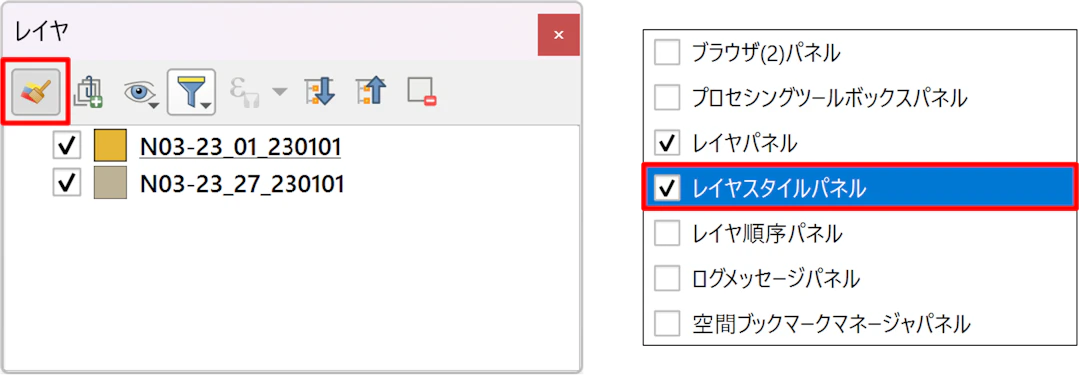
レイヤパネル上部のボタンをクリックするか、ツールバーを右クリックして「レイヤスタイルパネル」にチェックを入れると表示できます。
パネル下部の「ライブ更新」にチェックを入れると、塗りつぶし色や不透明度の変更が即座に反映され、スタイルが適用された状態を確認しながら直感的に設定ができます。
スタイルのコピー・貼り付け
設定済みのスタイルは、ほかのレイヤにそのまま引き継ぐことができます。

たとえば、行政区域のレイヤに対して、塗りなしの線だけのシンボロジを設定し、市区町村名のフィールドでラベルをつけたとします。同じような設定を別のレイヤにも適用したいとき、もう一度同じ設定をするのは少々面倒ですが、コピー&ペーストで設定をそっくり引き継げるため、効率的に作業できます。

レイヤを右クリックして[スタイル]→[スタイルをコピー]を選ぶと、シンボロジやラベルの設定をコピーできます。続いて、コピーしたスタイルを適用したいレイヤを右クリックして[スタイル]→[スタイルを貼り付け]を選ぶと、同じジオメトリの地物に対してスタイル設定を貼り付けられます。
ただし、コピーできるのはすべての設定をまとめてか、シンボロジ・ラベルなどを1つずつかのいずれかになります。

スタイルファイルの活用
スタイルファイルとは
QGISでは、スタイル設定だけを独立したファイルとして保存できます。これはQMLファイルと呼ばれ、拡張子は .qml です。
スタイルのコピー・貼り付けは、QGISを起動している自身の環境内でのみ設定を再利用できる方法でした。一方、スタイルファイルとして書き出しておけば、別のQGISプロジェクトで再利用したり、ファイルを渡せば他者と設定を共有したりできます。
スタイルファイルの作成方法
スタイルファイルは、次の手順で作成します。
- スタイルを保存したいレイヤを右クリックし、[エクスポート]→[QGISレイヤスタイルファイルとして保存]を選択する
- 表示されたダイアログで、保存したい設定(シンボロジ、ラベルなど)にチェックを入れて指定する
- 項目を指定したら、保存先のディレクトリとファイル名を指定する
- [OK]をクリックして保存する
スタイルファイルの使用方法
保存したスタイルファイルの使い方は、大きく分けて2つあります。
1つめは、レイヤプロパティからスタイルファイルを指定する方法です。レイヤプロパティ下部の[スタイル]トグルから[スタイルを読み込む]を選択します。適用したいスタイルファイルを選択し、[スタイルを読み込む]をクリックしてスタイルを読み込みます。

2つめは、自動適用を利用する方法です。スタイルを適用したいレイヤと同一ディレクトリにQMLファイルを配置し、レイヤのファイル名と同じ名前(拡張子だけ .qml)にしておくと、レイヤ追加時に自動的にスタイルが適用されます。たとえば roads.gpkg に対して roads.qml を同じフォルダに置いておくイメージです。毎回手動でスタイルを当てる必要がなくなるので、定型的なデータを繰り返し扱う場面では便利です。
スタイルマネージャ
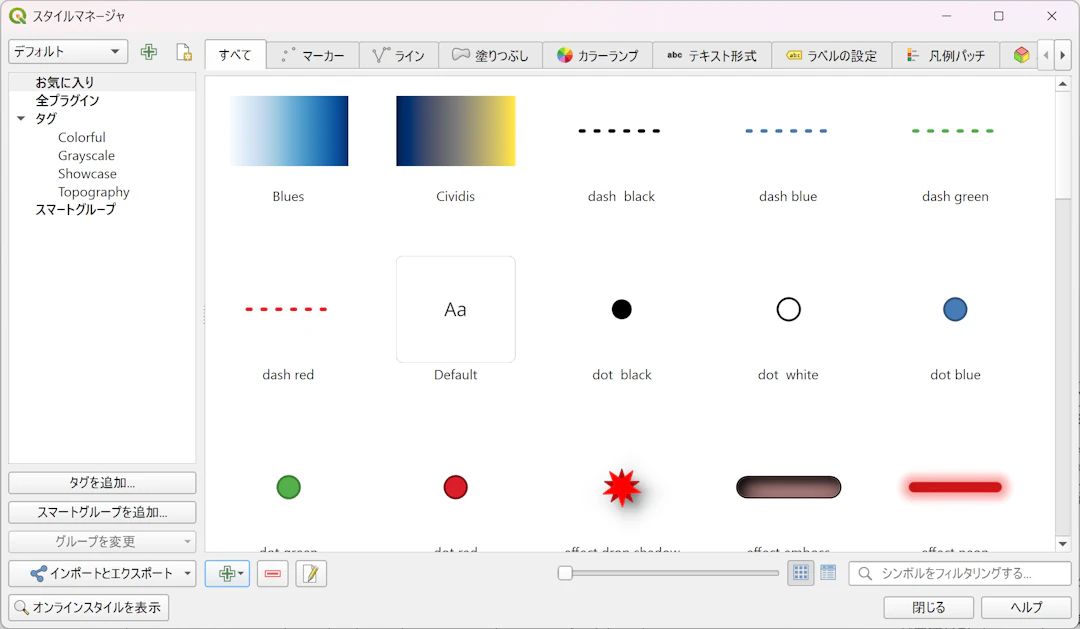
複数のスタイルをまとめて管理したいときは、スタイルマネージャが便利です。メニューの[設定]→[スタイルマネージャ]から開けます。
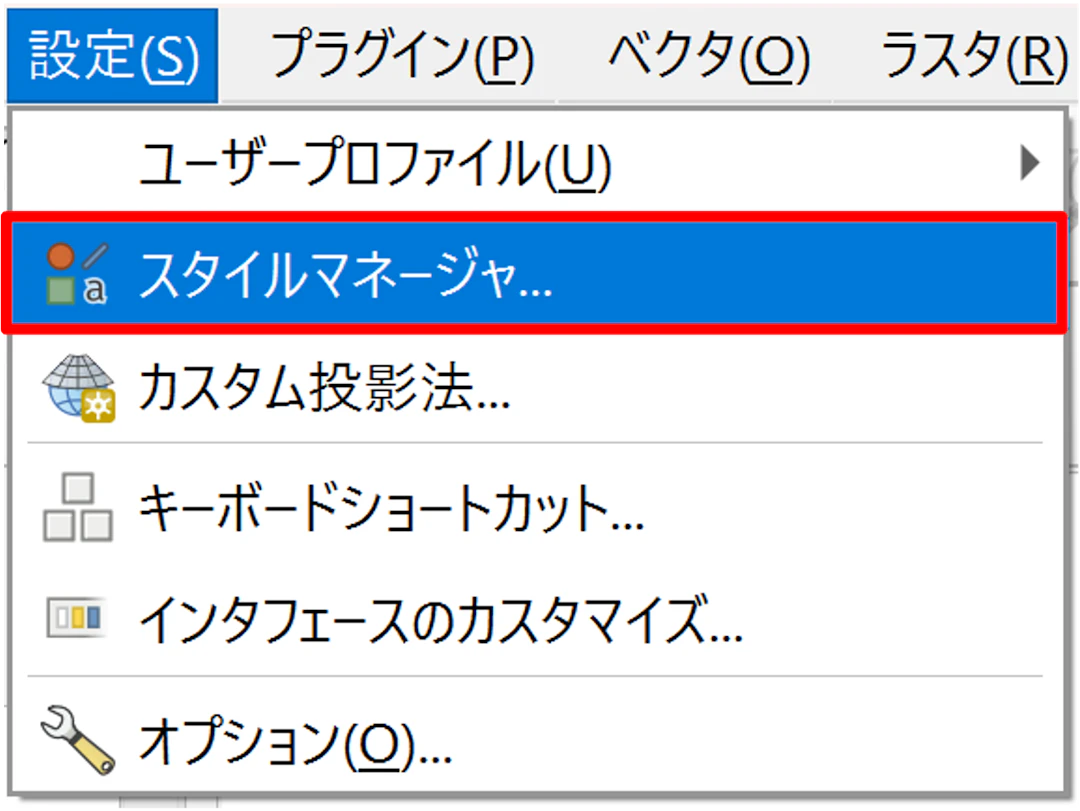
スタイルマネージャでは、シンボル・カラーランプ・ラベル設定・テキスト書式などをアイテムとして登録し、管理できます。よく使う塗りつぶしやストローク、配色などをあらかじめ登録しておけば、シンボロジ設定画面からいつでも呼び出せるようになり、毎度設定する必要がなくなります。
さらに、登録したスタイルはエクスポート・インポートできます。チームで共通のスタイル設定を利用したい場合は、このファイルを共有すればメンバー全員が同じようにスタイリングできます。
デフォルトとして保存
ここまではスタイルをファイルとして書き出す方法を紹介してきましたが、QGISにはファイルを介さずにスタイルを再利用・管理するしくみも用意されています。
スタイルを「デフォルトとして保存」すると、レイヤと同一ディレクトリに .qml ファイルが作られる機能があり、これは前章の自動適用と同様です。ただし、スタイルファイルを共有する必要がない場合は、スタイルファイルとレイヤの名前を合わせたりする手間を省くことができるのでこちらの機能が便利です。
レイヤプロパティ下部の[スタイル]トグルから[デフォルトとして保存]を選択すると、そのレイヤのスタイルを「デフォルト」として登録できます。登録しておくと、次回同じデータを読み込んだときに、自動的に保存したスタイルが適用されます。

例として、デフォルトとしてスタイルを保存し、レイヤを削除して再度追加してみると、同じスタイルが適用されていることがわかります。また、 .qml が同じディレクトリに保存されていることも確認できます。
同一レイヤに複数のスタイルを登録して切り替える
QGISでは、1つのレイヤに対してスタイルを複数登録し、用途に応じて切り替えることができます。レイヤを右クリックして[スタイル]→[追加…]を選択すると、現在のスタイルを上書きせずに、別名のスタイルとして新しく登録できます。
通常のスタイル保存は現在の設定を上書きしますが、「追加…」で名前を付けて登録すると、スタイルが上書きされずに新たに作成されます。登録したスタイルは、レイヤを右クリックして[スタイル]からワンクリックで切り替えられます。

たとえば、行政区域レイヤに2つのスタイルを用意したいとします。1つはストローク線と市区町村名のラベルを表示するスタイル、もう1つは市区町村の面積を連続値で塗り分けるスタイルです
このとき、スタイルごとにレイヤを用意するのではなく、設定を追加して保存しておけば、1つのレイヤでスタイルを切り替えるだけで済むので便利です。
おわりに
QGISのスタイル設定は、レイヤプロパティからひとつずつ設定するだけでなく、レイヤスタイルパネルでのプレビュー、スタイルのコピー・貼り付け、スタイルファイルやスタイルマネージャによる管理・共有、スタイルの追加など、場面や用途に合わせてさまざまな方法で設定できます。
作業効率を上げるためにも、こうした設定方法を知っておくと、日々のQGIS作業がぐっと快適になるはずです。ぜひ試してみてください。
使用データ
- 「国土数値情報(行政区域データ)」(国土交通省)を加工して作成

QGIS LABは、オープンソースのGISソフトウェア「QGIS」に関する総合情報メディアです。「位置から、価値へ。」をコンセプトに、位置情報で世界を拓くための知識と技術をお届けします。