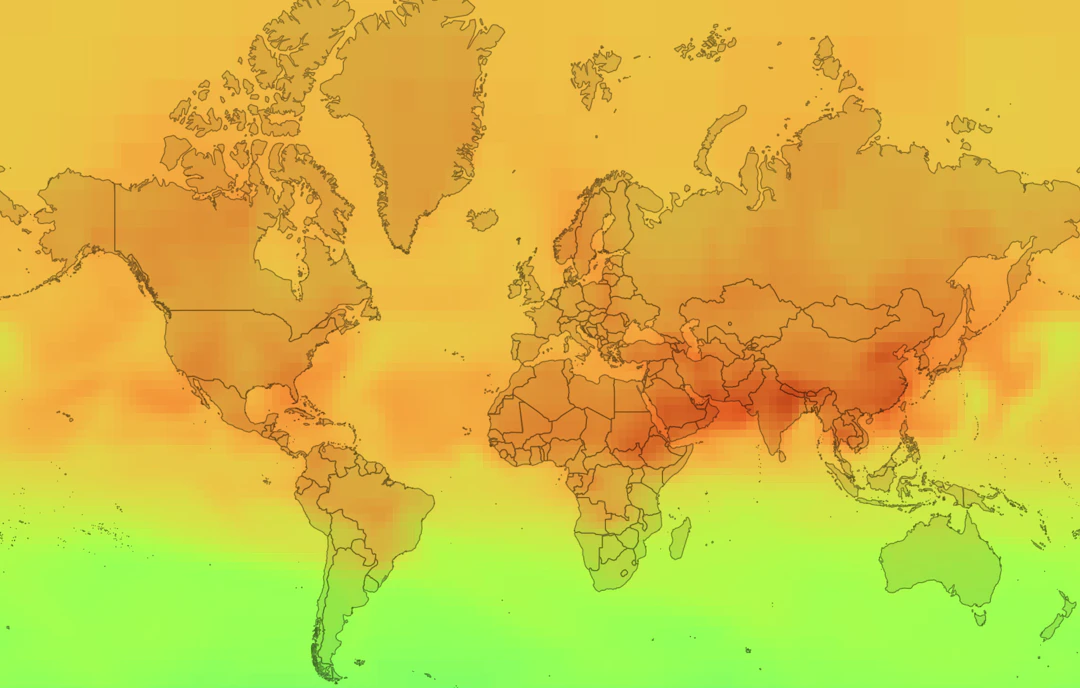
GOSATプラグインを使って、温室効果ガスのデータをQGISで可視化しよう【前編】
この記事でわかること
- GOSATプラグインの環境準備・使い方
- GOSATプラグインの使用例(CO₂全球濃度分布マップ、時系列データの分析)
こんな人におすすめ
- 地球規模での温室効果ガス(CO₂、CH₄など)データを可視化したい方
- ある地点での温室効果ガス(CO₂、CH₄など)の時系列変化を可視化したい方
はじめに
GOSATプラグインは、温室効果ガス観測衛星GOSAT(いぶき)シリーズのデータをQGIS上で可視化・簡易解析できるプラグインです。Tellusで提供されているデータセットの検索からダウンロード、時系列でのアニメーション表示や任意地点の数値のグラフ化など、データを様々な形で可視化することができます。
本記事では、GOSATプラグインのインストールから基本的な設定までを解説ます。後編では実際にデータを可視化する方法について紹介しています。地球環境モニタリングに興味のある方や、衛星データを使った分析に取り組みたいGIS初心者の方にも参考になる内容となっているので、あわせてご覧ください。
また、宙畑では【「GOSATデータには隠された情報や知見がまだまだある」国立環境研究所に訊く、GOSAT(いぶき)シリーズの成果と展望、使い方」】として、国立環境研究所の研究者3名に、GOSATシリーズの成果と展望、活用方法を伺った記事が公開されています。あわせてご覧ください。
GOSATプラグインでできること
温室効果ガス観測衛星(GOSAT)シリーズのデータは、地球環境モニタリングにおいて非常に重要な情報源ですが、一般的に衛星データは専門家以外には扱いが難しいという課題があります。より幅広いユーザーが活用できるよう、QGIS上で動作する専用ツール「GOSATプラグイン」がTellusにて開発されました。
このプラグインを使用すると、「温室効果ガスの増減を地球全体の面で見る」や「温室効果ガスの測定値の分布を点群で見る」など、具体的な利用シーンを想定した形で、GOSATシリーズのデータの検索からダウンロード、簡易解析まで一貫して行うことができます。
※利用可能なデータは衛星データプラットフォーム「Tellus」で提供されている温室効果ガス観測衛星GOSAT(いぶき)シリーズのものです。GOSAT(いぶき)シリーズデータセットの中には、非公開中、公開準備中のものがあります。
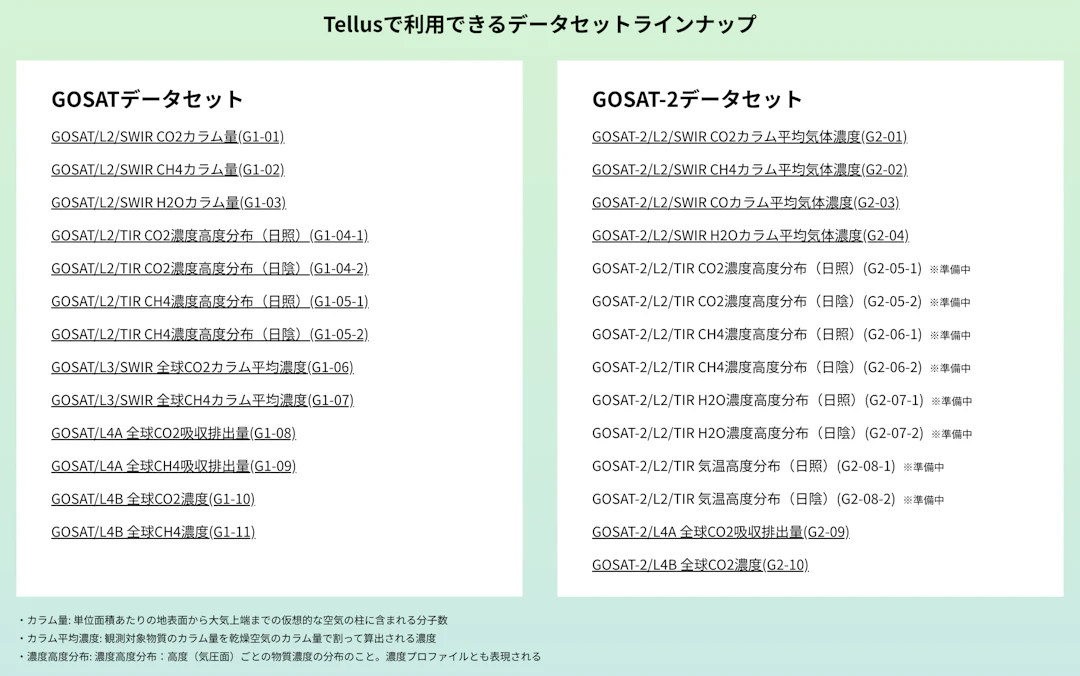
全球分布マップの表示
CO₂やCH₄など温室効果ガスの全球濃度分布を地図上にカラー表示し、地球全体の傾向を「面」として可視化できます。最新の観測データを使って、大気中の濃度分布を直感的に把握することができます。
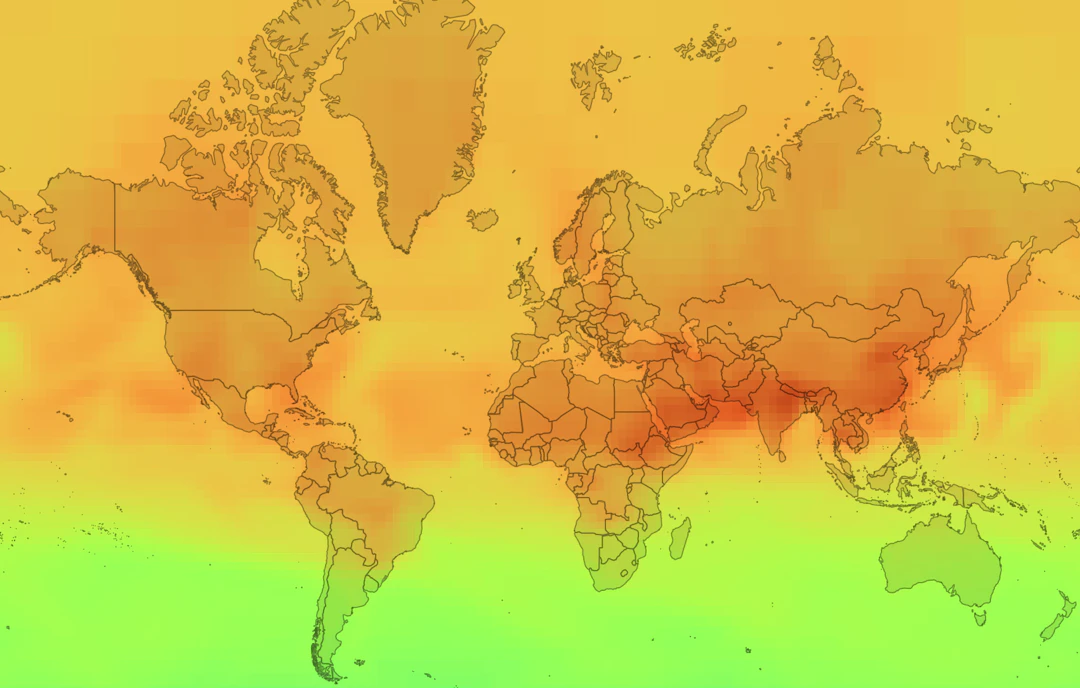
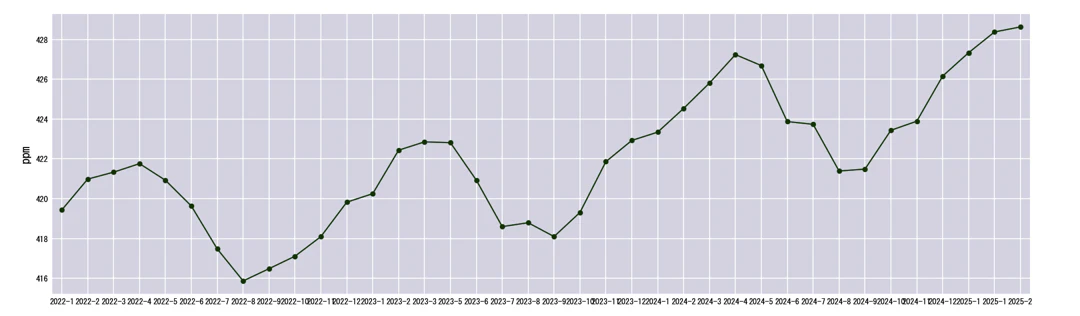
地点・地域の時系列解析
地図上で任意の地点(POI)や矩形範囲(AOI)を指定すると、その場所における温室効果ガス濃度の最新値や、時間に沿った変化をグラフで確認できます。特定の都市や地域の濃度レベルを把握できるだけでなく、季節変動や年次変化といった傾向も直感的に追えます。
データカバレッジの確認
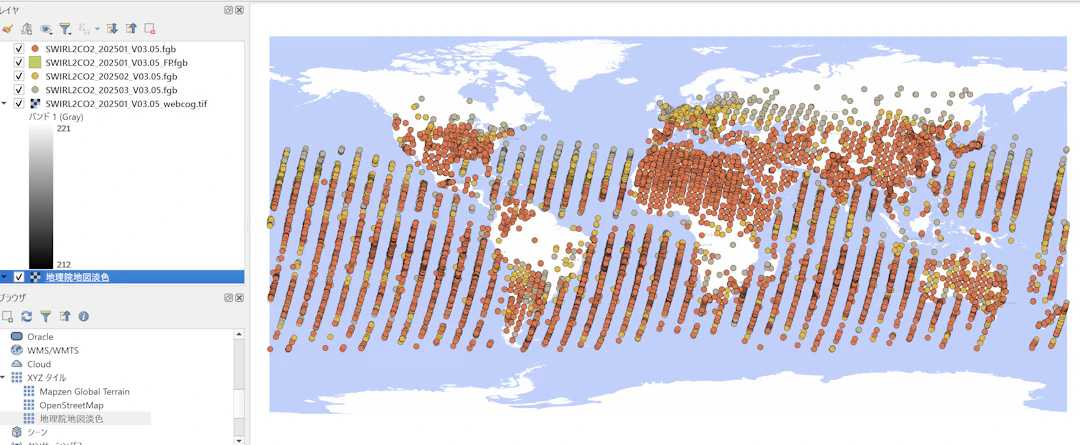
GOSATシリーズ衛星の観測が「いつ・どこで行われたか」を知ることもできます。GOSATプラグインでは観測点データ(L2プロダクト)を表示することで、衛星の通過地点を地図上にプロットできます。
GOSATプラグインの環境準備
まずはGOSATプラグインを利用するための環境準備を行います。手順としては、以下の通りです。
- QGISのインストール
- GOSATプラグインのダウンロードとインストール
- Tellusアカウントの登録とAPIトークン発行
- GOSATプラグインにAPIトークン設定
また、詳細については「GOSATプラグイン利用マニュアル(PDF)」も公開されていますので、併せてご参照ください。
1. QGISのインストール
はじめに、QGISをインストールします。GOSATプラグインはQGIS 3.34で動作確認されているため、基本的にはこの推奨バージョンを使用しましょう。
なお、執筆時点ではQGIS 3.40がLTR(長期安定版)として提供されています。特定の過去バージョンのQGISをインストールしたい場合は、以下の記事を参考にしてください。
2. GOSATプラグインのダウンロードとインストール
次に、Tellusが提供するGOSAT専用プラグイン(GOSATプラグイン)のファイルを入手し、QGISにインストールします。
まず、TellusのGOSAT特設サイトにアクセスします。ページをスクロールすると「Step1 QGISとGOSATプラグインのダウンロード」という見出しが表示されるので、[GOSATプラグインサービス約款]をクリックします。
![[GOSATプラグインサービス約款]をクリック](https://images.microcms-assets.io/assets/6c4873527fd24450a0163b40e8e173f2/267ee2b6d15b43419d784a6a5fb5a056/howto_plugin_gosat-1_12.png?w=1080&fm=webp)
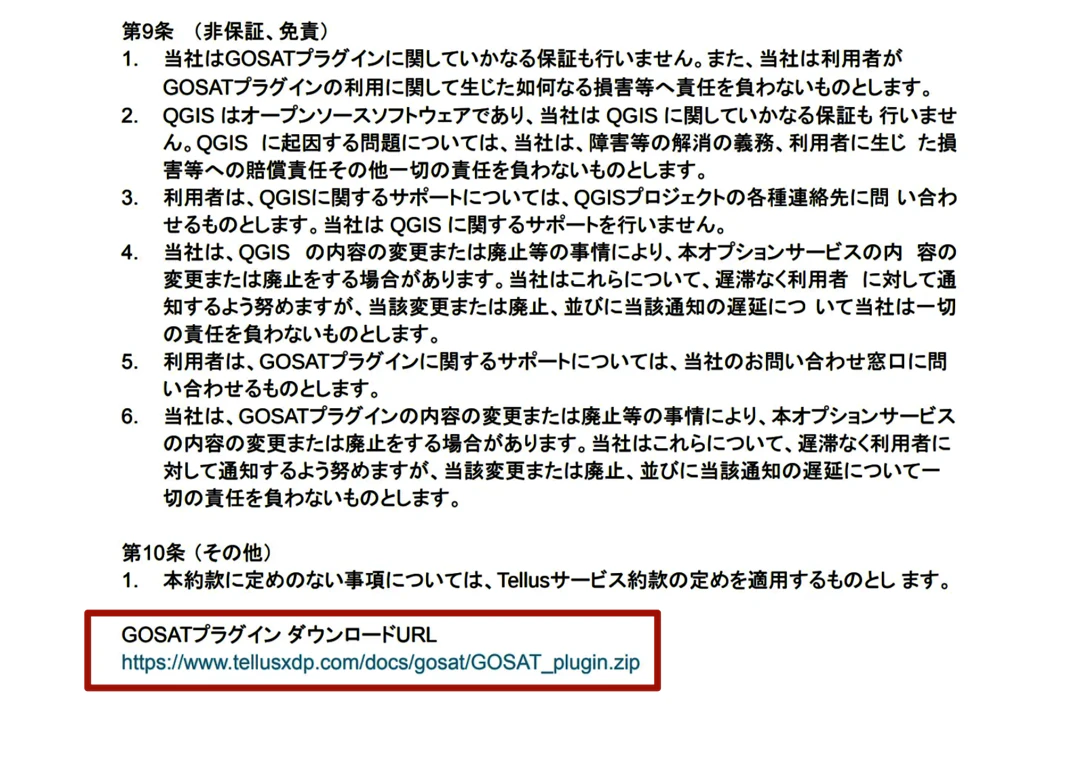
GOSATプラグインサービス約款を確認の上、約款の一番下に記載されているGOSATプラグインのダウンロードURLをクリックして、プラグインのZipファイルをダウンロードしてください。URLをクリックするとzipファイルをダウンロードできます。
プラグインをインストールするために、QGISを起動します。「スタートメニュー」から[すべてのアプリ]を選択し、[QGIS Desktop 3.34]をクリックして、QGISを起動させます。
![[QGIS Desktop 3.34]をクリックして、QGISを起動](https://images.microcms-assets.io/assets/6c4873527fd24450a0163b40e8e173f2/d2355ac5b15a4ce1bbfab791da3ab8eb/howto_plugin_gosat-1_15.png?w=1080&fm=webp)
QGISが起動したら、上記手順でダウンロードしたプラグインをインストールします。QGISを起動し、メニューの[プラグイン]→[プラグインの管理とインストール]を開きます。
![[プラグインの管理とインストール]をクリック](https://images.microcms-assets.io/assets/6c4873527fd24450a0163b40e8e173f2/584903e8e37a47a8b0c6e4daecae43f9/howto_plugin_gosat-1_09.png?w=1080&fm=webp)
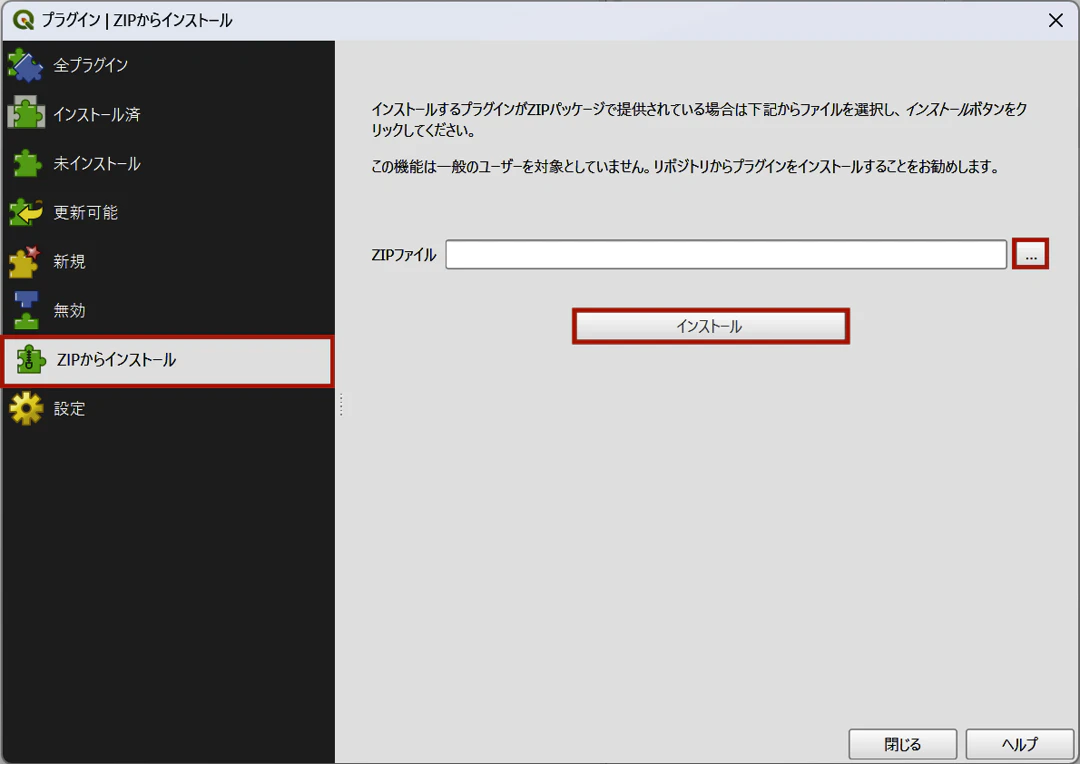
「プラグイン管理」画面で、左下の[ZIPからインストール]をクリックします。次に、[…]ボタンをクリックして先ほどダウンロードしたZIPファイルを選択し、[インストール]をクリックします。
セキュリティ警告が表示されるので、[はい]をクリックしましょう
![セキュリティ警告が表示されたら、[はい]をクリック](https://images.microcms-assets.io/assets/6c4873527fd24450a0163b40e8e173f2/92fd36a5921a48008e3b75e192c61729/howto_plugin_gosat-1_07.png?w=1080&fm=webp)
インストールが完了すると、QGISのツールバーにGOSATプラグインのアイコンが追加され、また同時にメニューバーの[プラグイン]メニュー内にも[GOSATPlugin]が表示されます。
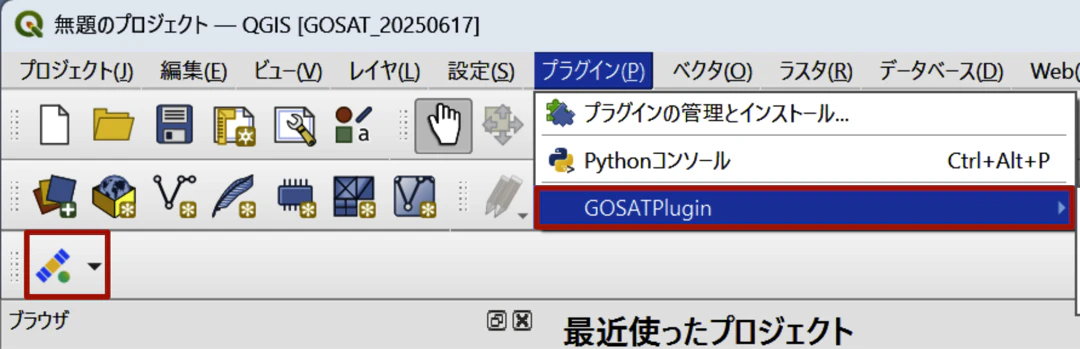
これでプラグインのインストールは完了です。
3. Tellusアカウントの登録とAPIトークン設定
GOSATプラグインでデータを取得するには、TellusのAPIトークンが必要となります。まだTellusのアカウントをお持ちでない方は、下記を参考にアカウントの作成を行いましょう。
アカウント作成後、Tellusにログインし、APIトークンを発行します。手順の詳細はこちらのページに記載されているので、下記を参考にトークンを発行しましょう。
次の画像のようにトークンを発行できたら、右側のコピーボタンをクリックしてトークンをコピーしておきます。

4. GOSATプラグインにAPIトークン設定
QGISの画面に戻り、メニューバーの[プラグイン]→[GOSATPlugin]→[設定画面]からGOSATプラグインの設定画面を開きます。
![[設定画面]をクリック](https://images.microcms-assets.io/assets/6c4873527fd24450a0163b40e8e173f2/84ab357e8045410885efadf5a1749832/howto_plugin_gosat-1_08.png?w=1080&fm=webp)
トークン入力欄に先ほどコピーしたトークンを貼り付け、[OK]をクリックしましょう。正しくトークンが設定されると、これ以降プラグインからTellus上のGOSATデータにアクセスできるようになります。
![[トークン]を貼り付けて、[OK]をクリック](https://images.microcms-assets.io/assets/6c4873527fd24450a0163b40e8e173f2/09e58ba32fdd40b5aefc3eb4329211bf/howto_plugin_gosat-1_10.png?w=1080&fm=webp)
以上で、GOSATプラグインの準備は完了です。
おわりに
この記事では、GOSATプラグインのインストールと基本的な設定方法について解説しました。
次回の後編は、宙畑で公開しています。実際にGOSATデータを取得して温室効果ガスの分布を可視化する手順と、データの解釈方法について詳しく紹介します。GOSATプラグインを活用して、地球環境モニタリングの重要なデータに簡単にアクセスし、分析できるようになりましょう。
データ出典
- 地理院タイル
- ©Tellus Original data provided by JAXA/NIES/MOE

QGIS LABは、オープンソースのGISソフトウェア「QGIS」に関する総合情報メディアです。「位置から、価値へ。」をコンセプトに、位置情報で世界を拓くための知識と技術をお届けします。