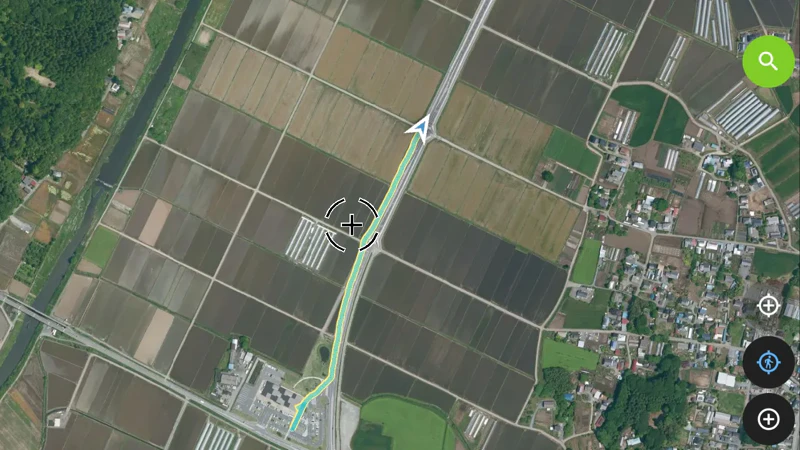
歩いた軌跡をQFieldで地図に残すには?〜トラッキング機能の使い方〜
この記事でわかること
- QFieldのトラッキング機能の基本的な使い方
- ポイント、ライン、ポリゴンでの記録方法の違い
- 自動トラッキングの設定方法
こんな人におすすめ
- 現地調査の移動経路を記録したい方
- 一定間隔でサンプリング調査を行いたい方
- QFieldでの入力作業を効率化したい方
はじめに
現地調査では、「どこを歩いたのか」「どの範囲を調査済みなのか」を後から確認したい場面があります。特に広いエリアを調査する場合や、複数人で作業する場合には、移動経路の記録が作業の整理や確認に役立ちます。QFieldには、端末の位置情報を一定間隔で記録し、移動経路を自動で残せるトラッキング機能があります。
この記事では、QFieldにおけるトラッキング機能の基本的な使い方と、設定時に確認しておきたいポイントを紹介します。
トラッキング機能で地物を追加する方法
QFieldのトラッキング機能は、ポイント、ライン、ポリゴンの3種類のジオメトリに対応しています。ベクタレイヤのオプションから有効化できます。
以降は、これら3つのジオメトリを含むQFieldプロジェクトを例に説明します。まずは基本となるラインの記録方法を説明し、そのあとにポリゴンとポイントで異なる点を紹介します。
ラインレイヤに地物を追加
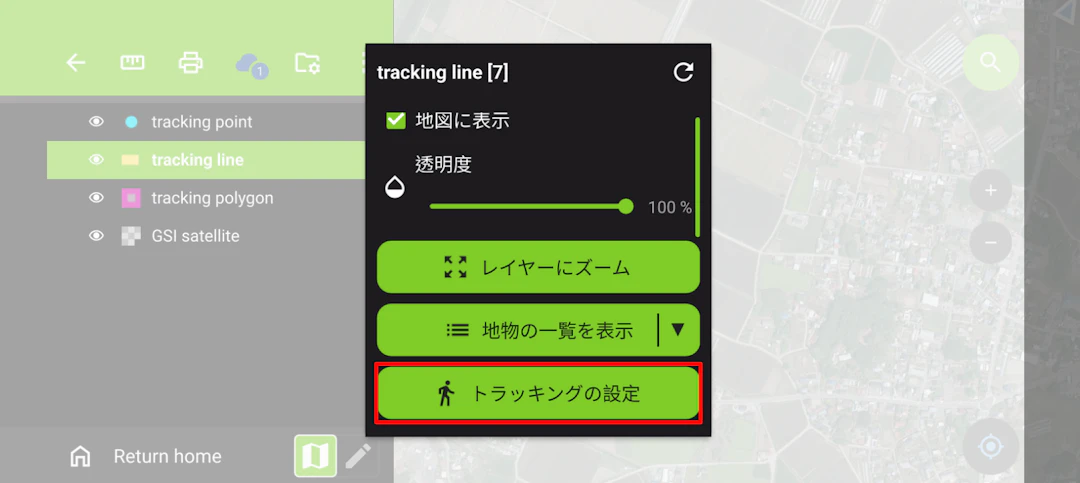
まず、トラッキング機能を使ってラインを記録します。レイヤパネルで[対象レイヤ]をダブルタップ、または長押しします。
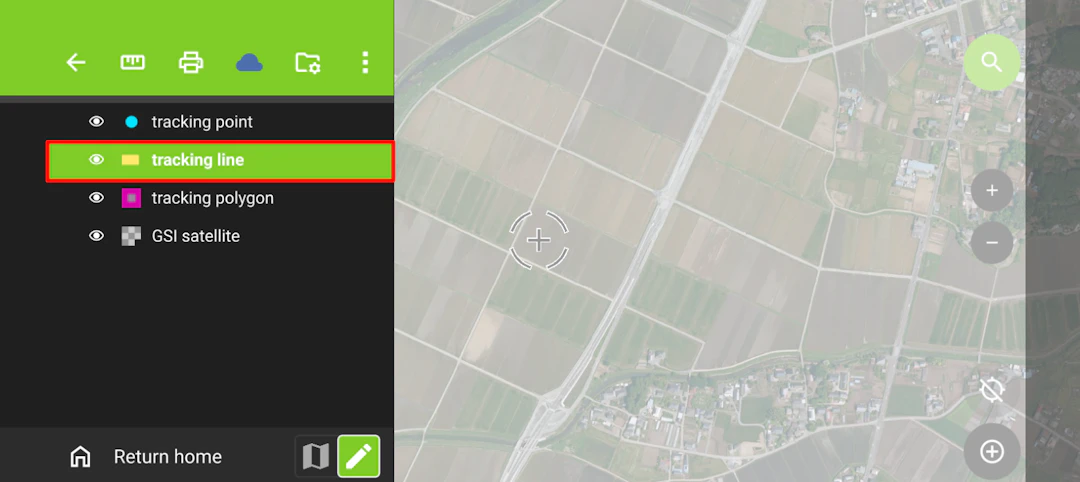
レイヤオプションメニューが表示されたら、[トラッキングの設定]ボタンをタップします。
![レイヤのオプションから[トラッキングの設定]をタップ](https://images.microcms-assets.io/assets/6c4873527fd24450a0163b40e8e173f2/a50fab8259e04d57a3a4dd92f84bcb76/howto_use_q-field-tracking_03.png?w=1080&fm=webp)
トラッキング設定の画面が表示されます。各オプションの詳細は後述します。今回はデフォルト設定のまま[追跡を開始する]をタップします。
![[追跡を開始する]をタップ](https://images.microcms-assets.io/assets/6c4873527fd24450a0163b40e8e173f2/097c26cec42f4fc191a4fc48ee3329e3/howto_use_q-field-tracking_04.png?w=1080&fm=webp)
トラッキングを開始する前に、属性入力フォームが表示されます。ここで入力した属性値は、トラッキングで記録される地物に適用されます。必要に応じて属性値を入力し、左上の[チェック]ボタンをタップするとトラッキングが開始されます。
![属性値を入力し、左上の[チェック]ボタンをタップ](https://images.microcms-assets.io/assets/6c4873527fd24450a0163b40e8e173f2/83c2f276de6d44218bc8a2d087f69f6d/howto_use_q-field-tracking_05.png?w=1080&fm=webp)
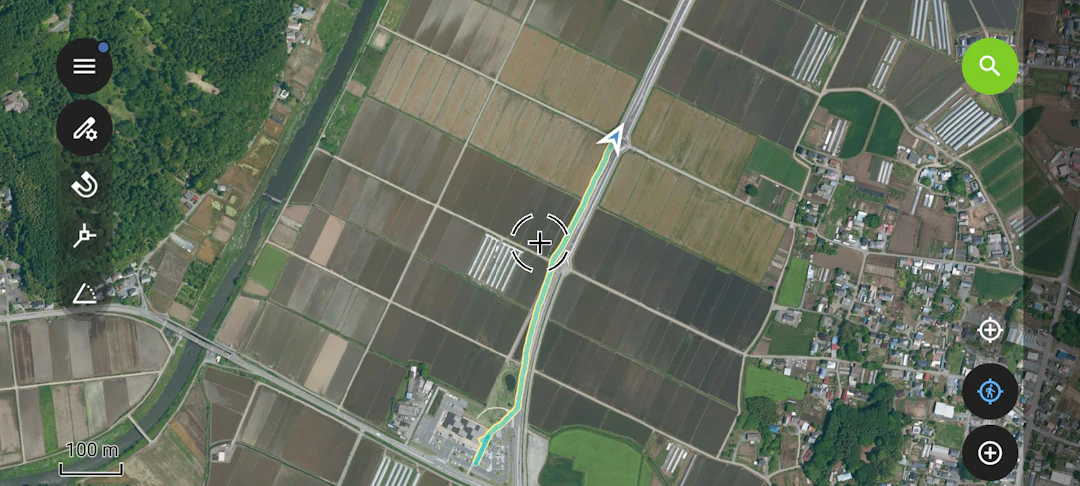
トラッキングを開始すると、対象レイヤに歩行者アイコンが表示されます。
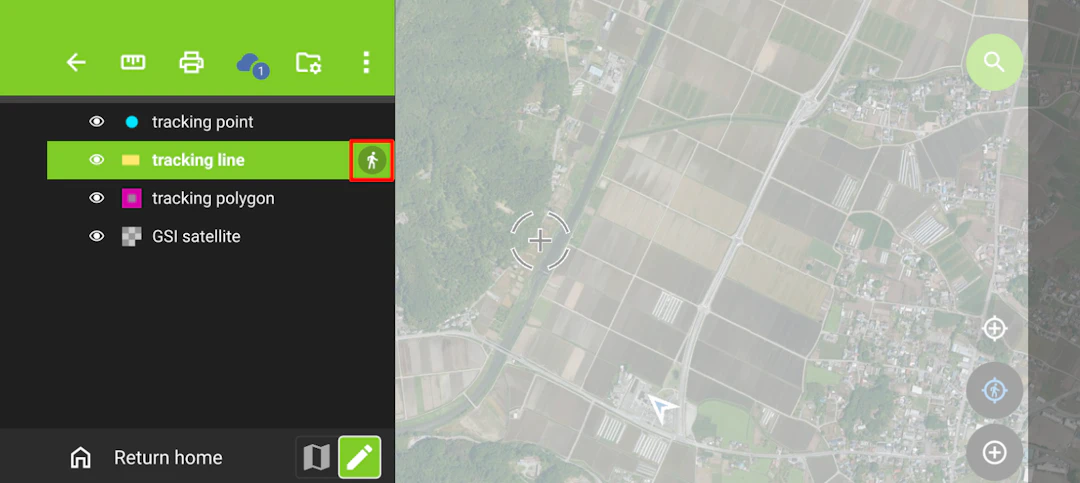
移動すると、トラッキングが正常に動作していることを確認できます。
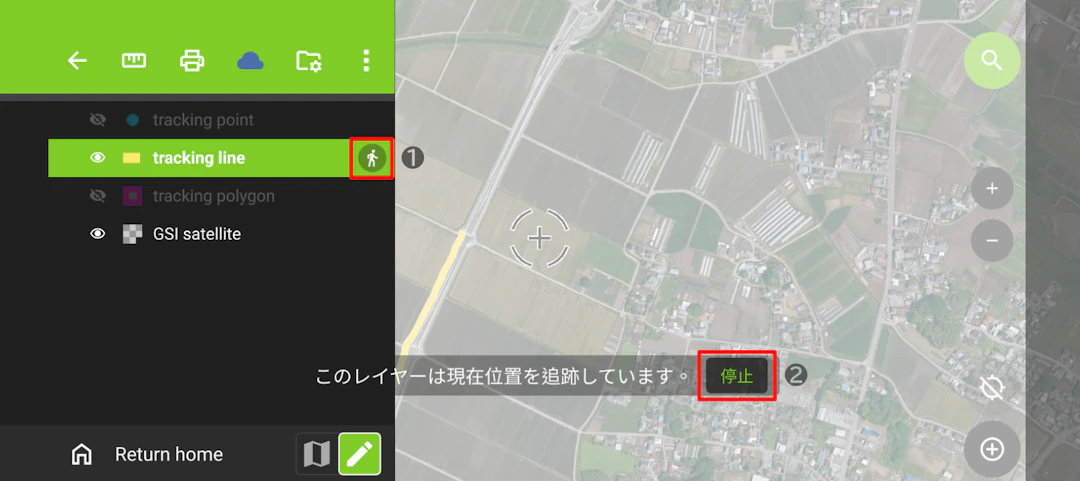
トラッキングを停止するには、レイヤパネルの[歩行者アイコン]をタップし、画面中央に表示される[停止]ボタンをタップしてください。
また、レイヤをダブルタップまたは長押ししてレイヤオプションを開き、[追跡を停止する]ボタンをタップしても停止できます。
![[追跡を停止する]ボタンをタップしてもトラッキングを停止する](https://images.microcms-assets.io/assets/6c4873527fd24450a0163b40e8e173f2/0267d877502146ccb9962152a15610ca/howto_use_q-field-tracking_09.png?w=1080&fm=webp)
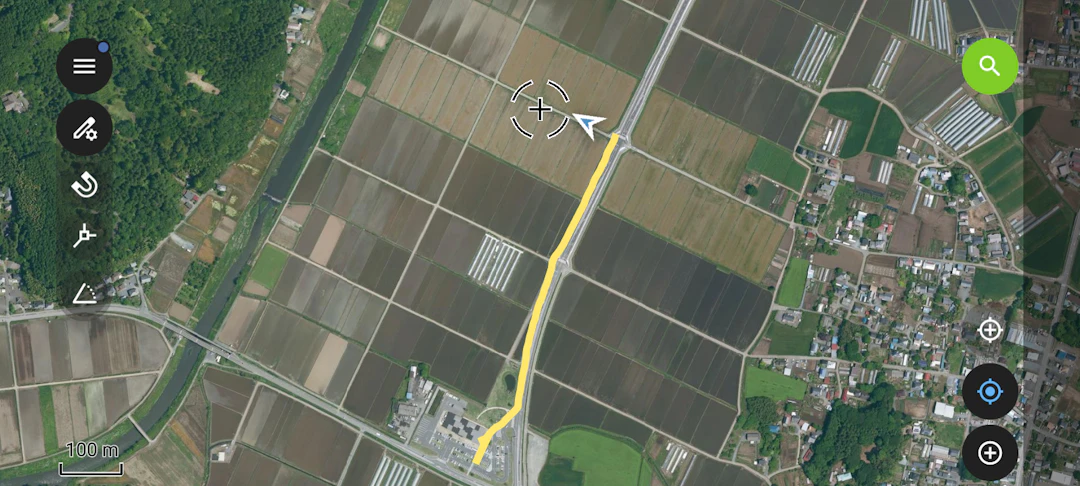
トラッキングを停止すると、記録した地物がレイヤに保存されていることを確認できます。
ポリゴンレイヤに地物を追加
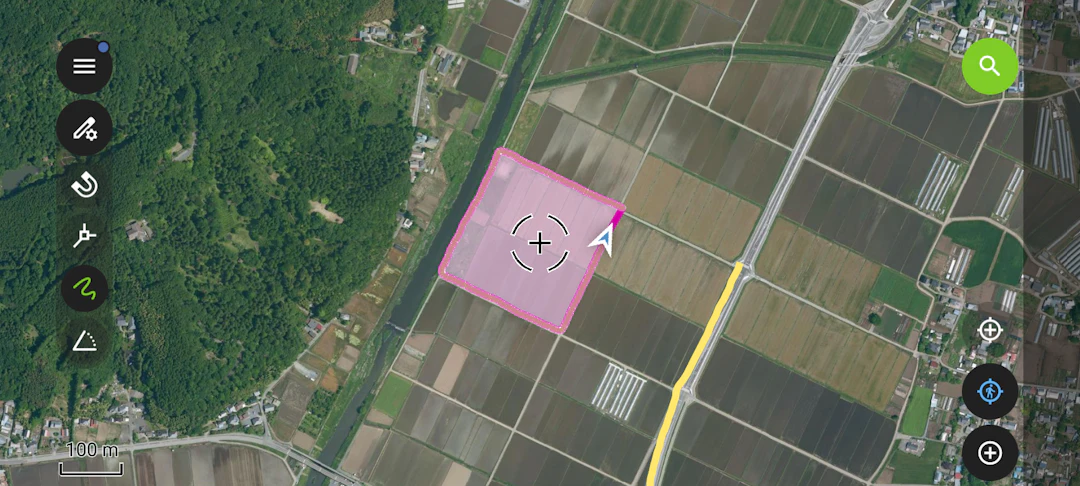
トラッキングは通常ライン形式で行いますが、ポリゴンなどの他のジオメトリでも使用できます。ポリゴンは、区画エリアや森林地帯の境界を記録したり、面積を計算したりする際に便利です。
ポリゴンレイヤでも、上記と同様の手順で操作すると、ポリゴンの輪郭が記録され、トラッキング終了時に自動的に閉じられます。
ポイントレイヤに地物を追加
ポイントレイヤでもトラッキング機能を使用できます。この場合、指定した時間または距離の間隔で自動的にポイントが記録されます。
100メートルごとのポイント記録や、30秒ごとの位置記録による経路保存に便利です。サンプリング調査などに活用できます。
時間間隔と距離間隔の設定は、トラッキング開始直前に表示されます。例えば、100メートルごとにポイントを記録したい場合は、[最小距離条件]を有効にし、「最短距離[m]」に100を入力します。
![[最小距離条件]を有効にし、「最短距離[m]」に100mを設定](https://images.microcms-assets.io/assets/6c4873527fd24450a0163b40e8e173f2/2265df7087584f5ea4dd8356a381b370/howto_use_q-field-tracking_12.png?w=1080&fm=webp)
トラッキングを開始すると、移動経路に沿って一定間隔でポイントが追加されます。
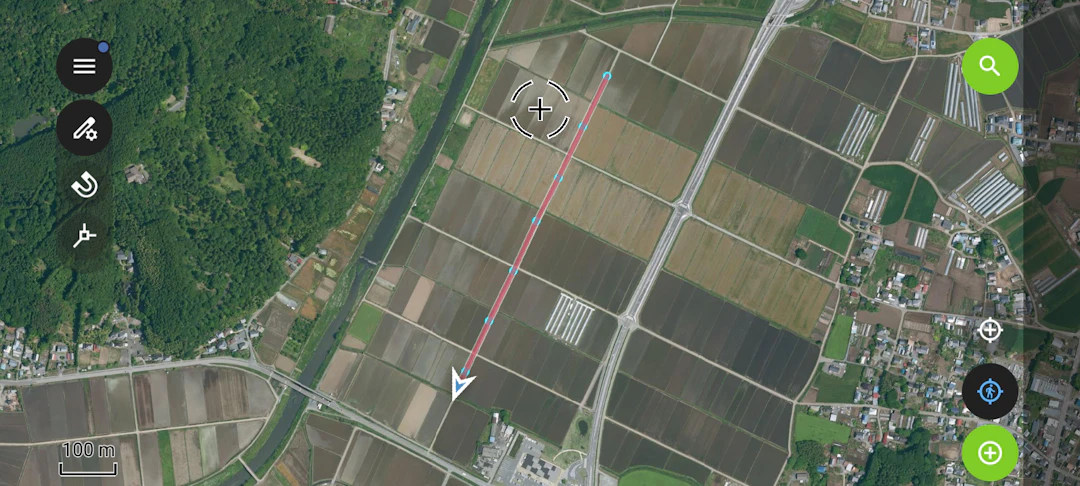
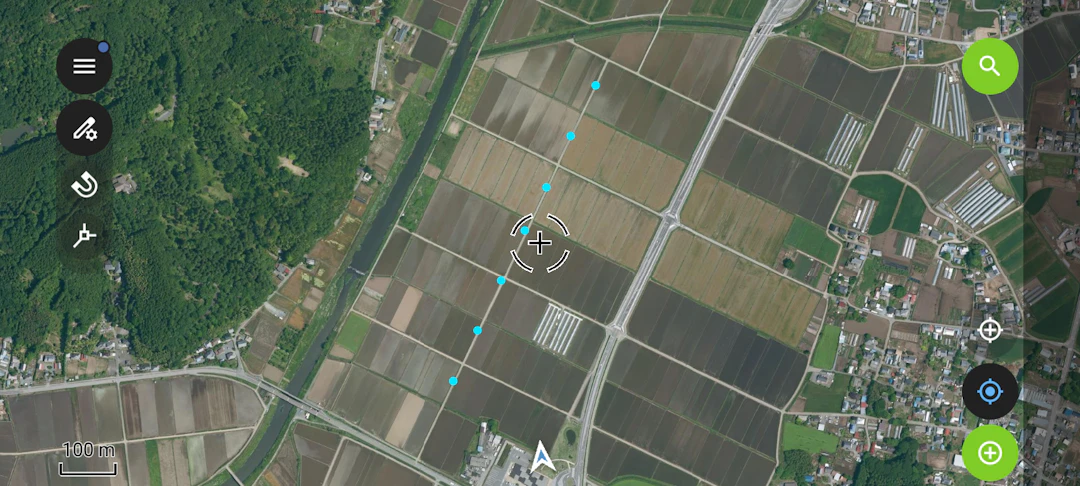
トラッキングを終了するとガイド用のラインが消え、100メートルごとにポイントが記録されたことを確認できます。
トラッキング機能のオプション
トラッキング機能には、入力方法や自動トラッキングに関するさまざまな設定オプションがあります。
トラッキング入力の設定
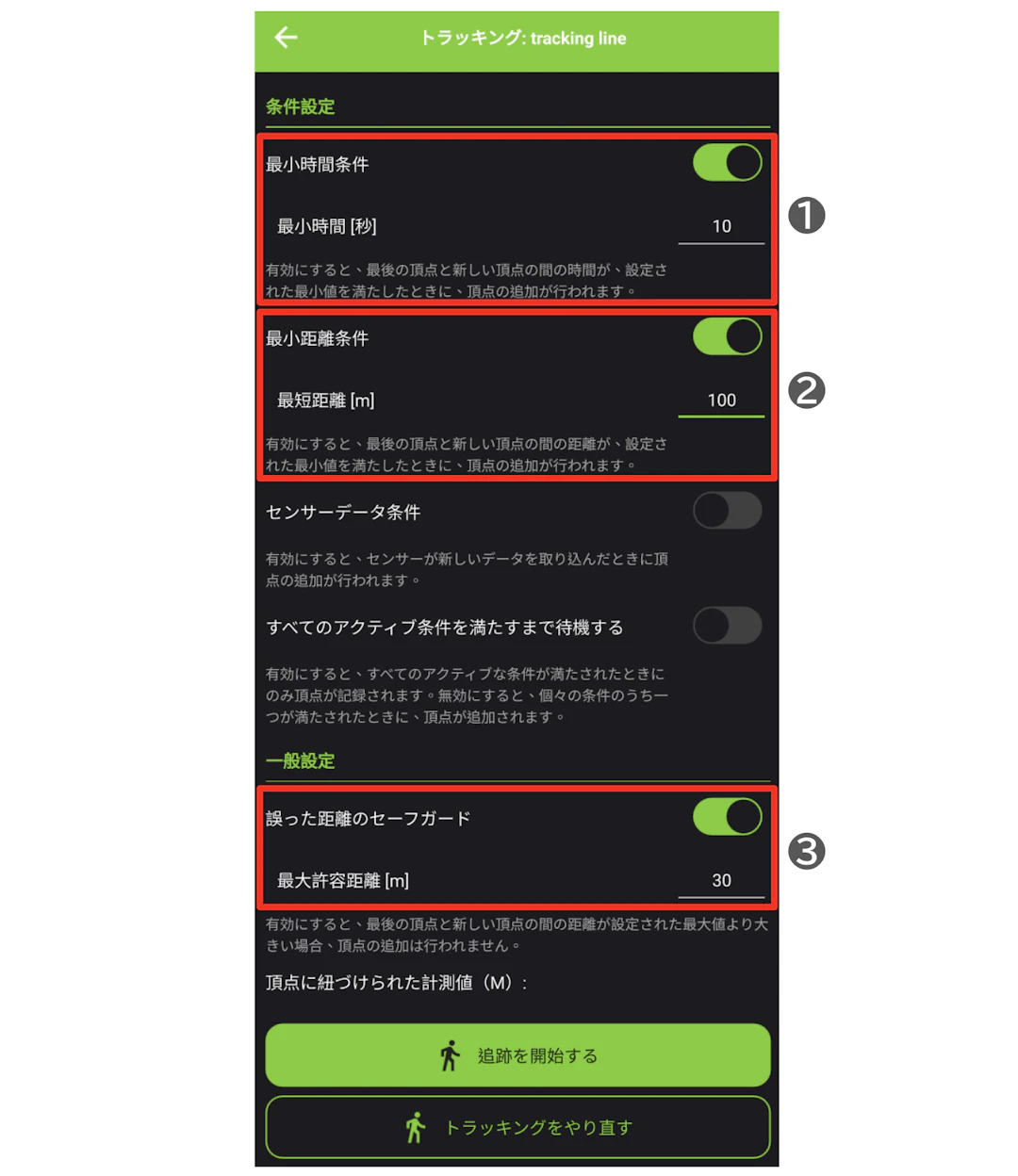
前述のとおり、トラッキング機能を有効にする前に入力オプションの画面が表示されます。これらのオプションでデータの精度を管理できます。主なオプションは以下のとおりです。
- 最小時間条件:設定した時間間隔ごとに、ポイントやライン・ポリゴンの頂点を記録します。記録間隔を短くしすぎると、データ量が増え、バッテリー消費も大きくなります。
- 最小距離条件:設定した距離間隔ごとに、ポイントやライン・ポリゴンの頂点を記録します。必要な精度に合わせて設定することで、データ量と消費電力を抑えられます。
- 誤った距離のセーフモード:一定の閾値を超えるGPS誤差による頂点やポイントの記録を防ぎます。建物が多い場所や電波が弱い場所で、位置情報が不自然に飛ぶ場合に有効です。
自動トラッキングのオプション
QGISで事前に設定をすることで、QFieldでプロジェクトを開くと、トラッキング機能を自動的に開始するできます。これにより、上記の操作を毎回行う必要がなくなり、現地調査の時間を節約できます。
QGIS上で、対象レイヤのプロパティを開き、[QField]タブから[セッションを追跡する]にチェックを入れます。ここで前述のトラッキングオプションを設定できます。
![QGISのレイヤプロパティから[セッションを追跡する]にチェックする](https://images.microcms-assets.io/assets/6c4873527fd24450a0163b40e8e173f2/f0006efbba89467fad01afdaebaa3743/howto_use_q-field-tracking_16.png?w=1080&fm=webp)
QFieldでプロジェクトを開くと対象レイヤの属性入力フォームが自動表示され、すぐにトラッキングを開始できます。
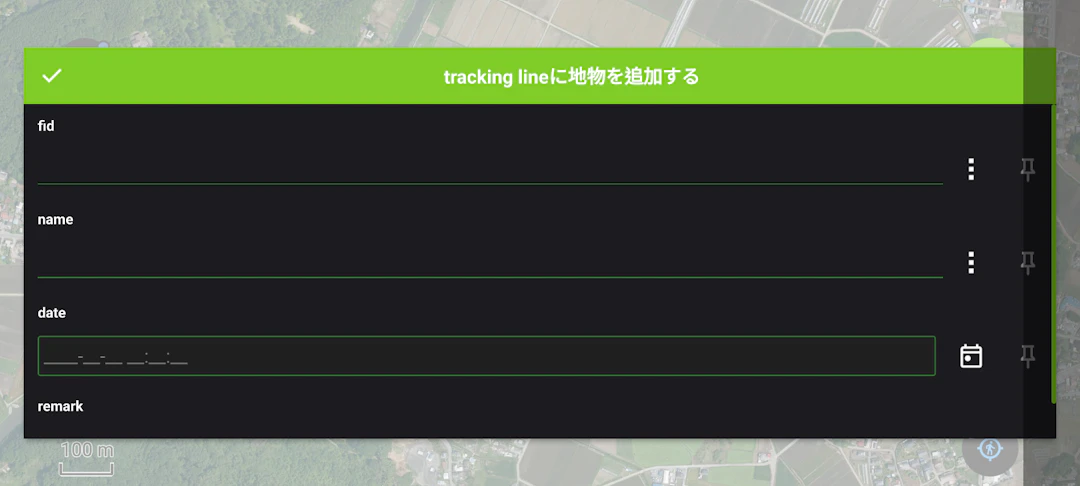
なお、QFieldで属性値の入力が必要ない場合は、属性値の入力フォームを非表示にすることもできます。QGISで対象レイヤのプロパティを開き、[属性フォーム]タブの右上で[地物追加でフォームを非表示にする]を選択します。この設定により、現地調査員が何も操作しなくても、トラッキングが自動的に開始されます。
![QGISのレイヤプロパティから[地物追加でフォームを非表示にする]を指定](https://images.microcms-assets.io/assets/6c4873527fd24450a0163b40e8e173f2/8251640fc1124a0286a201bd93dc426c/howto_use_q-field-tracking_18.png?w=1080&fm=webp)
おわりに
この記事では、QFieldのトラッキング機能を使って、現地調査中の移動経路や調査範囲を記録する方法を紹介しました。まずはラインレイヤで基本的な使い方を試し、必要に応じてポイントやポリゴンにも活用してみてください。現地調査の記録作業を、より正確かつ効率的に進められます。
使用データ
QGIS LABは、オープンソースのGISソフトウェア「QGIS」に関する総合情報メディアです。「位置から、価値へ。」をコンセプトに、位置情報で世界を拓くための知識と技術をお届けします。