
ブラウザパネルの活用〜データ管理と空間ブックマーク〜
この記事でわかること
- ブラウザパネルの便利機能
- ブラウザパネルでのデータ管理
- 空間ブックマーク機能の概要と使い方
こんな人におすすめ
- 複数のフォルダやファイルを行き来しながらデータ管理をしている方
- データを読み込む前にCRSや属性を確認し、手戻りを減らしたい方
- よく使う縮尺や表示範囲に、毎回手動でズームし直している方
はじめに
ブラウザパネルは、背景地図として利用されるXYZ Tiles接続のために利用される方が多いと思いますが、それ以外にも便利な使い方がたくさんあります。この記事では、QGISのブラウザパネルを効果的に活用し、普段のQGIS操作を手軽にする方法をご紹介します。
なお、XYZタイル接続の方法についてはこちらの記事での解説はしません。下記の記事で詳しく説明しているので、そちらをご覧ください。
ブラウザパネルとは

ブラウザパネルとは、ファイルシステム内を簡単に移動し、地理空間データを管理できるQGISのパネルです。共有フォルダやGeoPackageに加え、SpatiaLite、PostgreSQL、Oracleなどのデータベース、WMS・WMTSやXYZタイルといったWeb接続にアクセスできます。STAC(SpatioTemporal Asset Catalog)にも対応しており、幅広いデータソースを一元的に扱えます。
QGISが扱えるリソースのみが表示されるため、必要なデータを見つけやすくなっています。さらに、読み込む前のデータ確認や、ファイルのエクスポート、名称変更、削除といった操作も、ブラウザパネル上から直接行えます。
デフォルトではQGIS画面の左上に表示されますが、作業内容に応じて表示位置を変更したり、必要に応じて非表示にしたりすることもできます。
ブラウザパネルの便利な機能と使い方
プロジェクトホーム
QGISは、プロジェクトを保存するとプロジェクトホームと呼ばれる特別な項目が作成されます。これは、開いているQGISプロジェクト(.qgz / .qgs)が置かれているフォルダへのショートカットのようなものです。
たとえば、プロジェクトファイルとデータを同じ親フォルダにまとめておくと、別PCや共有フォルダでプロジェクトを開いてもプロジェクトホームが自動的にそのフォルダを指すため、チームでの受け渡しも容易になります。
下記は、data_viewer という名称で保存したプロジェクトファイルと、同じフォルダに保存した国土数値情報ダウンロードサイトから入手した関東6都県の行政区域レイヤです。data_viewer プロジェクトをQGISで開くと「Home Path」がブラウザパネルに表示され、そこからプロジェクトファイルと同じフォルダにあるデータにもアクセスできます。

「Home Path」フォルダを右クリックし、メニューの「プロジェクトのHome Pathを設定」から任意のフォルダを指定することも可能です。
また、「新規」メニューからは、新規のディレクトリ(フォルダ)やGeoPackage、Shapefileだけでなく、商用GISでも利用されているESRI FileGeodatabaseまで作成できます。
フォルダのフィルタ・お気に入り
1つのフォルダで大量のファイルを管理している場合、目的のファイルを探すのは大変です。このようなときは、ブラウザパネル上部の「ブラウザのフィルタ」機能をオンにして、表示された検索バーにキーワードを入れると、ツリーを絞り込むことができます。
road 2026 のようにファイル名の一部を入れるだけで、該当するデータだけが絞り込まれます。また、オプションとして大文字・小文字の区別やワイルドカード、正規表現の切り替えも可能です。
たとえば、線データのファイル名を_lineで統一する命名規則にしている場合、_line.shpのようにワイルドカードで検索すれば、線データだけを絞り込むこともできます。

フィルタによるデータやフォルダの絞り込みに加えて、よく使うフォルダは右クリックして「お気に入りとして追加」しておくと、毎回フォルダを探す手間なくアクセスできて便利です。


データの確認と操作
GeoPackageの内容の確認・管理
GeoPackage(.gpkg)は1ファイルに複数レイヤを格納でき、ベクタデータ・ラスタデータどちらも管理できる点が特徴です。しかし、QGISに追加するまでどのようなデータが含まれているかわかりにくい点もあります。
このようなときは、ブラウザパネルから対象のGeoPackageの左にある矢印をクリックして展開すると、どのようなデータが含まれているかを事前に確認できます。場合によっては大量のデータが保存されている可能性があるため、「とりあえずQGISに読み込んで確認しよう」とすると作業に差し支える場合があります。
データを追加するには、ブラウザパネルから必要なレイヤだけをダブルクリックもしくはドラッグでQGISに追加できるほか、複数レイヤを選択して一度に追加することも可能です。

なお、GeoPackageの詳細や、ブラウザパネルからのドラッグ&ドロップでのデータ追加方法については、下記の記事で詳しく解説しています。
レイヤのプレビュー
QGISにレイヤを追加したら、レイヤプロパティを開いてCRSや文字コードを確認し、属性テーブルを開いてどのような情報があるか確認してから解析処理をすることが多いと思います。
しかし、いざQGISにデータを追加してみると、CRSが未定義だったり、属性テーブルが文字化けして読めなかったりすることがあります。データ追加後に発覚し、データポータルとQGISを何度も往復した経験がある方は少なくないでしょう。さらに、データの表示範囲がわからず、追加した途端に見ていたビューから大きく外れてしまった、という経験がある方もいるはずです。
そうなる前に、ブラウザパネルで追加したいデータを右クリックして「レイヤのプロパティ」を開けば、メタデータや属性情報、データの範囲を事前に確認できます。
「メタデータ」タブでは、QGISに追加した後でレイヤプロパティの「情報」タブから確認できるのと同様の情報を、追加前に見ることができます。CRSの定義や文字コードもここで確認できるため、データを追加する前に気になる点をひととおりチェックできます。

「プレビュー」タブでは、データの範囲を確認できます。下記の画像は国土数値情報ダウンロードサービスにより入手した東京都の行政区域データですが、島嶼部までデータがあることがひと目でわかります。

「属性データの出力」タブでは、属性情報を最大100行分確認できます。表示されているデータの範囲内であれば、属性テーブルと同じように降順・昇順で並び替えることも可能です。

データの操作
メタデータやCRS、文字コードを確認できたら、QGISに追加する前に不備がある部分を修正したり、目的の形式にあらかじめ変換したりしておきたい場面があると思います。ブラウザパネルは、単にフォルダやデータの情報を閲覧するだけでなく、データを編集する機能も持っています。
たとえば、データを右クリックして「管理」メニューを開くと、データの名称を変更したり削除したりできます。オープンデータはローマ字表記のファイル名になっていることが多く、ひと目でどのデータか判別できない場合があります。事前に名称を整理しておくことで、データ追加後の作業を楽にできます。

また、「レイヤエクスポート」機能を使うと、「名前をつけてベクタレイヤを保存」と同じウィンドウが立ち上がり、任意のファイル形式への変換や、CRS・文字コードの変更ができます。
QGISにレイヤを追加してからエクスポートすることも可能ですが、事前に変換しておけば、レイヤパネル上で形式や設定を直す手間が省けるため、作業がスムーズになるでしょう。

ブラウザ(2)パネルの活用
パネルやツールバーの表示・非表示を切り替える際に、「ブラウザパネル」のほかに「ブラウザ(2)パネル」があることに気づいている人も多いのではないでしょうか。存在は知っていても、実際に活用したことがある方は少ないかもしれません。

通常の操作をするうえでは2枚目のブラウザパネルの出番はあまりありませんが、ShapefileレイヤをGeoPackageに統合する際など、2つのフォルダを見ながら作業をしたいときに役立つパネルです。
たとえば、1枚目のパネルにプロジェクトホームのGeoPackageを表示し、2枚目のパネルにShapefileが保存されているフォルダを開いて統合作業をすれば、2枚目のパネルだけをコピー元の次のフォルダに切り替えて、作業を続けられます。

空間ブックマーク
空間ブックマークとは
空間ブックマークとは、地図上の特定の範囲を「ブックマーク」として記録しておき、後からすぐに呼び出せるようにする機能です。
QGISでは、空間ブックマークを2つの方法で保存できます。ユーザープロファイルに**「ユーザー・ブックマーク」として保存すると、どのプロジェクトを開いてもそのブックマークを利用できます。一方、「プロジェクト・ブックマーク」**としてプロジェクトごとに保存すると、プロジェクトファイル内にブックマークが格納されるため、プロジェクトを他のユーザーと共有する際にも同じブックマークを利用できて便利です。

よく使う縮尺や表示範囲をあらかじめブックマークとして登録しておけば、作業のたびに手動で位置や縮尺を調整する必要がなくなり、必要なときに即座に登録した表示範囲に移動できます。これは、複数の縮尺でレイアウトを作成する場合や、プロジェクト内で頻繁に特定のエリアを確認する場合に特に役立ちます。
空間ブックマークの登録方法
ここでは、東京都の行政区域レイヤを表示しているプロジェクトを例に、千代田区を中心に50万分の1スケールで表示する空間ブックマークを登録する方法を説明します。
- 地図の表示を整える
- ブラウザパネルより[空間ブックマーク]を右クリックし、[新規空間ブックマーク]を選択する(ツールバーの[新規空間ブックマーク]アイコンをクリックしても同様に操作できる)

- 表示されたウィンドウで下記の項目を設定する
- 名前:任意の名称(「千代田区_50万分の1」など、わかりやすい名称をつける)
- グループ名:任意の名称(ブックマークをグループ化したい場合は設定する)
- 描画領域:デフォルトは現在のマップキャンバスの領域になっている
- 保存先:プルダウンから「プロジェクト・ブックマーク」もしくは「ユーザー・ブックマーク」を選択する
- [保存]をクリックする

空間ブックマークの利用・管理
登録した空間ブックマークは、ブラウザパネルの[空間ブックマーク]から一覧で確認できます。ブラウザパネルからだけでなく、「空間ブックマークマネージャパネル」を表示すると、より一覧性の高い画面で管理することもできます。パネルは、ツールバーを右クリックして、[空間ブックマークマネージャパネル]にチェックを入れることで表示できます。

登録済みのブックマークに移動するには、対象のブックマークをダブルクリックすると、設定した領域に即座に移動します。
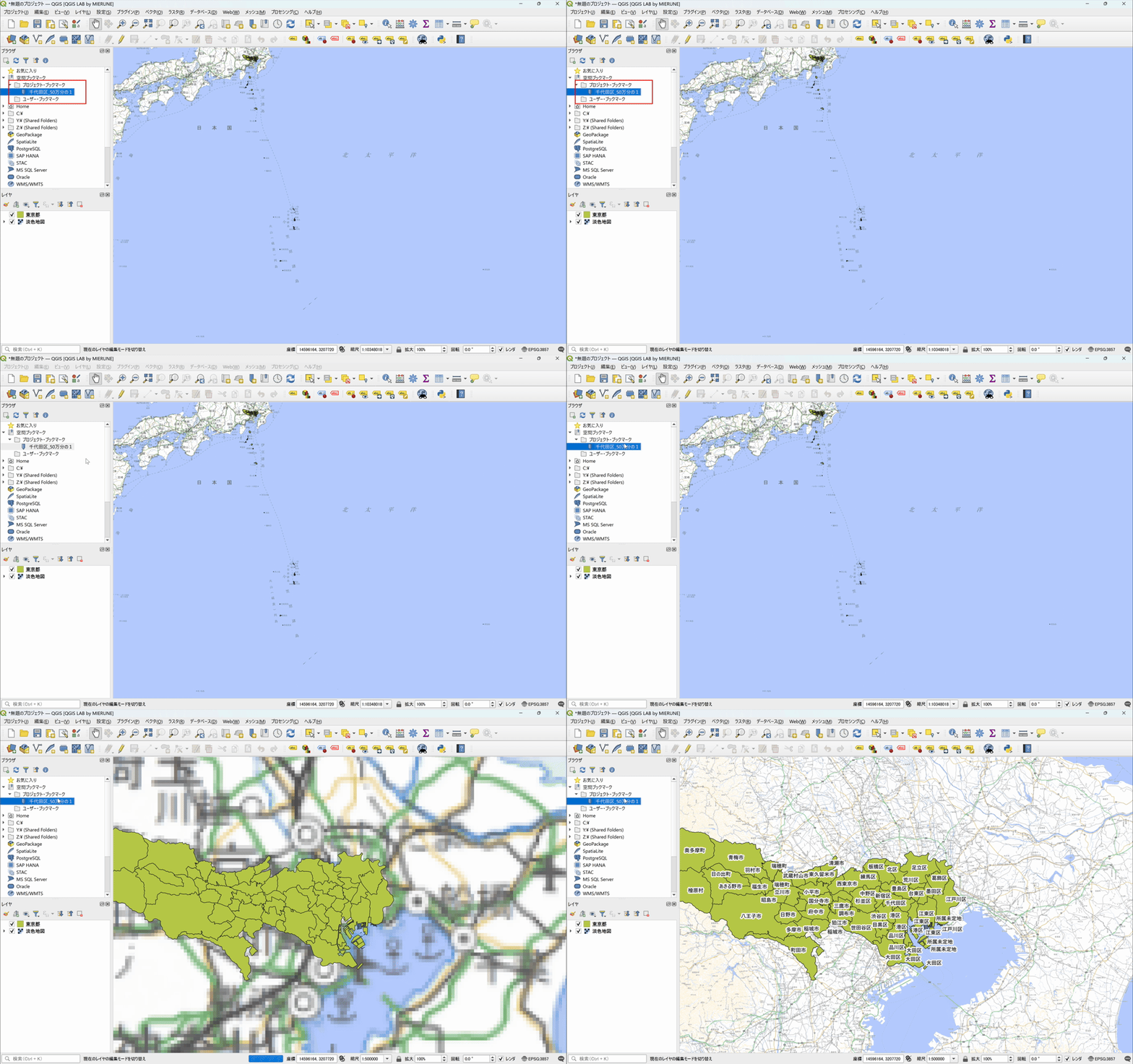
保存した空間ブックマークを編集・削除したい場合は、対象の空間ブックマークを右クリックし、行いたい操作のメニューを選択します。

まとめ
ブラウザパネルは、プロジェクトホームやフィルタ、お気に入り機能を使って目的のファイルをすぐに探し出せます。データをQGISに追加する前に、メタデータや属性情報、範囲をプレビューで確認できるほか、ファイル形式の変換にも対応しているので、データを整理したうえで可視化や解析に進むことができます。
ファイルを探して操作するだけでなく、パネルを2枚並べて整理しやすくしたり、空間ブックマークで表示範囲を管理したりもできます。
ぜひ、ブラウザパネルの機能を活用してみてください。
使用データ
- 「国土数値情報(行政区域データ)」(国土交通省)を加工して作成

QGIS LABは、オープンソースのGISソフトウェア「QGIS」に関する総合情報メディアです。「位置から、価値へ。」をコンセプトに、位置情報で世界を拓くための知識と技術をお届けします。


