QFieldのプロジェクトをQGISで開くには?PCへの転送手順を解説
この記事でわかること
- QFieldからPCへプロジェクトを転送する基本的な方法
- AndroidとiOS端末からデータを転送する手順
- 転送したデータをQGISで確認する方法
こんな人におすすめ
- QFieldを使った現地調査のデータをQGISで分析したい方
- スマートフォンからPCへQFieldプロジェクトを移す方法がわからない方
- AndroidとiOS、それぞれのデータ転送方法を知りたい方
はじめに
QFieldを使用して現地調査作業を完了した後、収集したデータをQGISで活用するには、QGISにデータを転送する必要があります。この記事では、QFieldで収集したデータをPCに転送し、QGISで正しく開いて活用するための手順を、AndroidとiOSそれぞれの場合に分けて詳しく解説します。
なお、この記事では、現地で新たに追加したポリゴンの地物を含むQFieldプロジェクトを例として説明します。
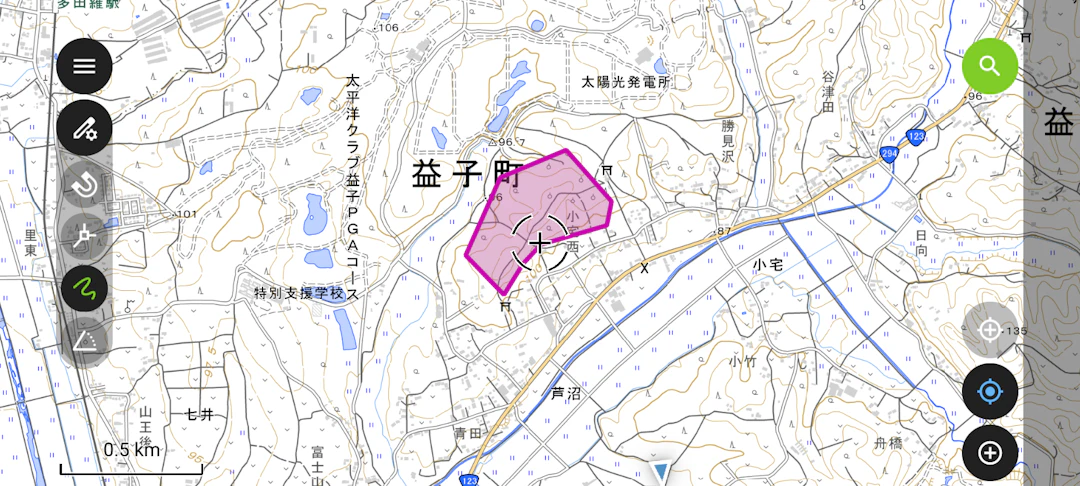
QFieldからプロジェクトをPCに転送(Androidの場合)
QFieldプロジェクトをPCに転送
Android端末からQFieldプロジェクトを転送する方法はいくつかあります。一つ目の方法は、AndroidとPCをUSB接続し、対象フォルダをPCにコピーすることです。
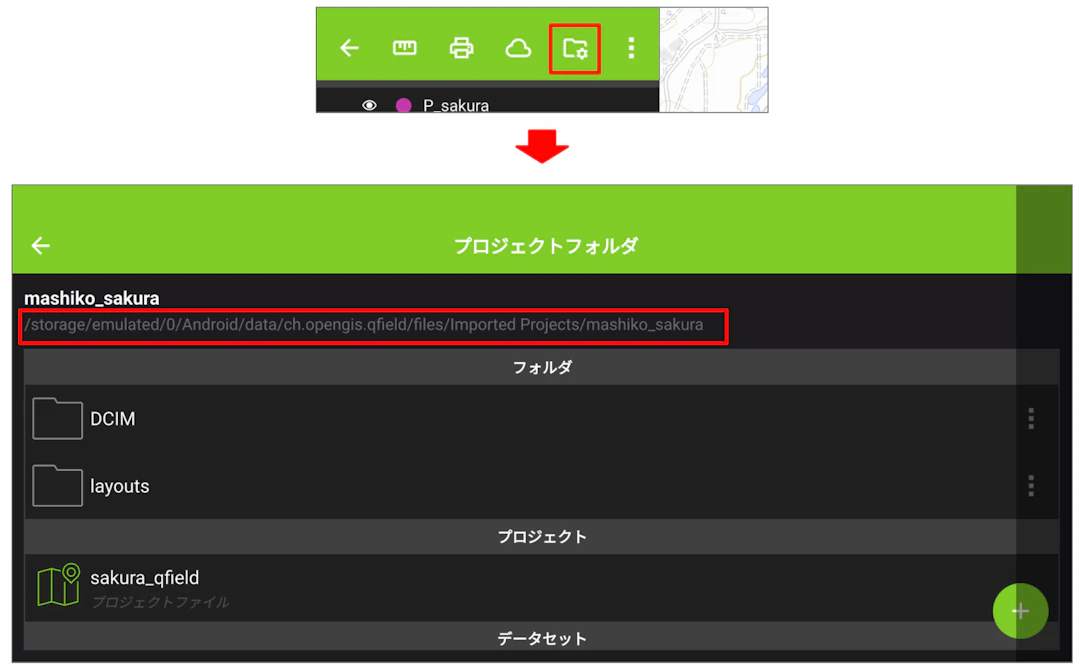
まず、プロジェクトの保存場所を確認しましょう。メニューパネルの[フォルダボタン]をタップすると、プロジェクトへのパスを確認できます。
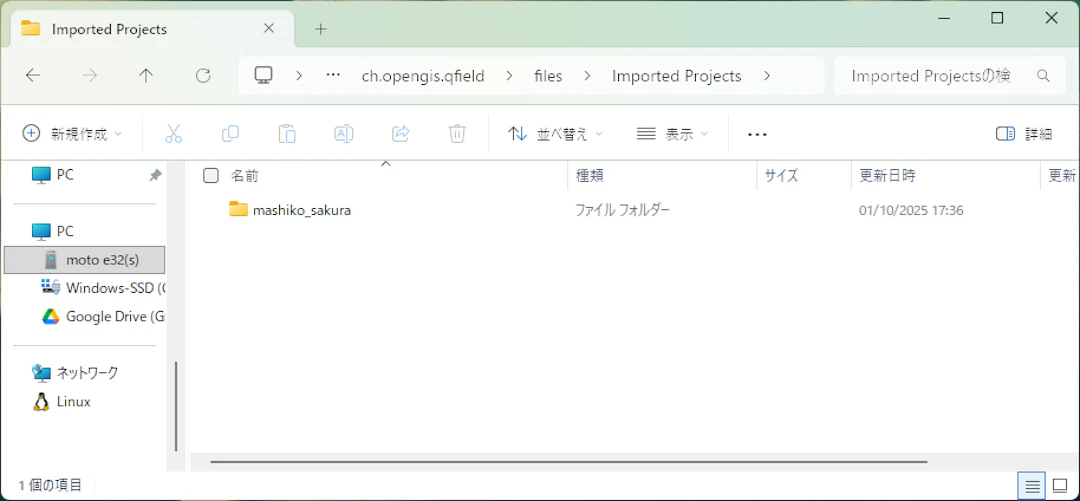
例えば、WindowsのPCとAndroidをUSB接続すると、エクスプローラーの「PC」に表示されるデバイス名を選択し、先ほど確認したパスに移動してQFieldのプロジェクトフォルダをPCへコピーできます。
二つ目の方法は、プロジェクトパッケージをZIP形式で圧縮し、メールやクラウドサービスを使って送信する方法です。この方法なら、プロジェクトをより簡単にスムーズに転送できます。
この操作を行うには、ホーム画面に移動する必要があります。プロジェクトを開いている場合は、メニューパネルから[Return Home]をタップします。
![メニューから[Return Home]をタップ(地理院タイルを加工して作成)](https://images.microcms-assets.io/assets/6c4873527fd24450a0163b40e8e173f2/9415e7ceee884384a5d4a3c59a66fb8a/howto_transfer_q-field-to-qgis_01.png?w=1080&fm=webp)
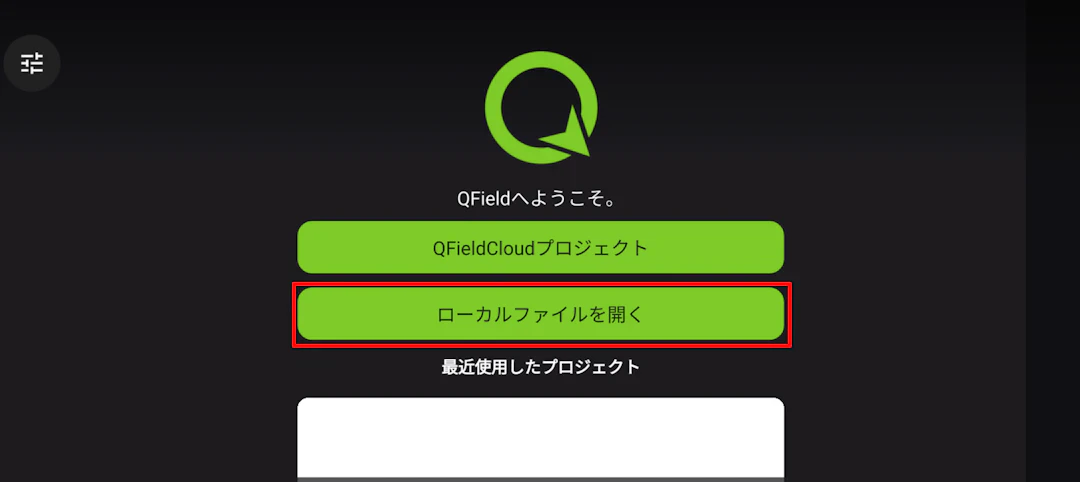
ホーム画面で「ローカルファイルを開く」をタップします。
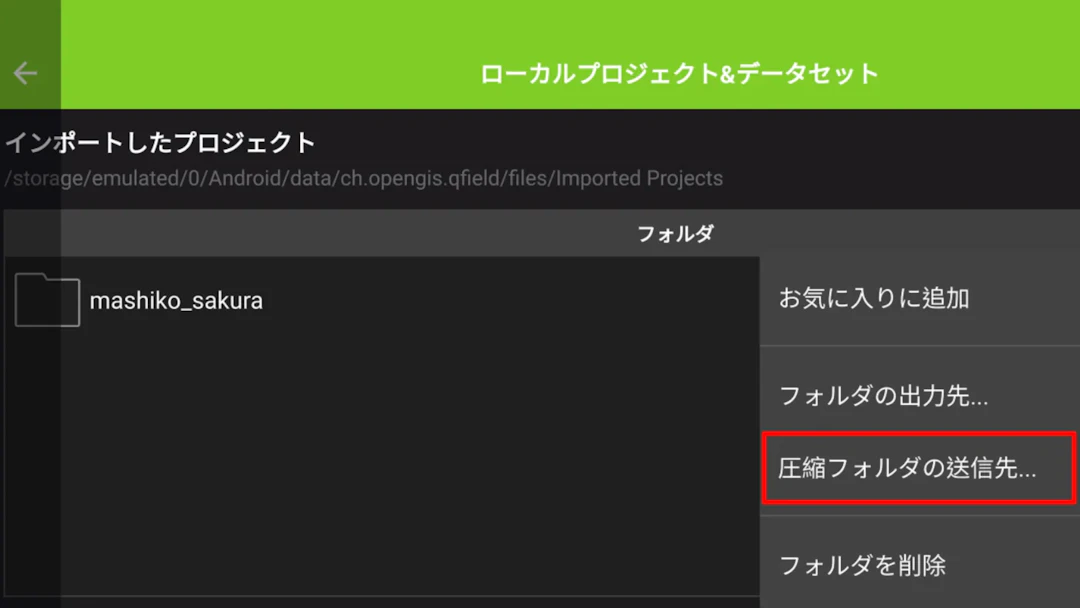
プロジェクトの親フォルダに移動し、対象フォルダの右側にある[…]をタップしてから、[圧縮フォルダの送信先…]を選択します。
![プロジェクトフォルダから[圧縮フォルダの送信先…]をタップ](https://images.microcms-assets.io/assets/6c4873527fd24450a0163b40e8e173f2/0b9151455f304c5aaf35f30240516f6b/howto_transfer_q-field-to-qgis_06.png?w=1080&fm=webp)
プロジェクトがZIPファイルに圧縮されると、利用可能なアプリを選択してファイルを転送できます。
データセットを個別で転送する
ファイルサイズに制限がある場合や特定のデータのみを転送したい場合は、個別のデータセットのみを転送することも可能です。
この操作を行うには、プロジェクトを開いた状態で、メニューから[フォルダボタン]をタップします。次に、転送したいレイヤの右側にある[…]をタップし、[送信…]を選択します。
![データセットから[送信…]をタップ](https://images.microcms-assets.io/assets/6c4873527fd24450a0163b40e8e173f2/b771da7723434f47973f4960795a414e/howto_transfer_q-field-to-qgis_07.png?w=1080&fm=webp)
上記と同様に、利用可能なアプリを選択して、PCにレイヤを転送します。
QFieldからプロジェクトをPCに転送(iOSの場合)
QFieldプロジェクトをPCに転送
iOS環境でQFieldプロジェクトを転送する場合はいくつかの選択肢があります。
一つ目の方法は、iPhoneとPCをUSB接続して行う方法です。例えばMacの場合、iPhoneとUSB接続すると、Finderの「場所」に表示される[iPhone]を選択し、[ファイル]タブを開いて、QField内のフォルダを任意の場所にドラッグ&ドロップすることでデータを転送できます。
![QField内のフォルダに[Imported Projects]を選択](https://images.microcms-assets.io/assets/6c4873527fd24450a0163b40e8e173f2/42e4cbb93045410888a0aefe57b36709/howto_transfer_q-field-to-qgis_08.png?w=1080&fm=webp)
二つ目の方法は、メールやクラウドサービスなどのアプリを利用して転送する方法です。
iPhoneでファイルアプリを開いて、対象のQFieldプロジェクトが格納されているフォルダを開きます。対象のフォルダを長押しするとポップアップメニューが表示されるので、[圧縮]を選択します。
![対象のフォルダを長押しして表示されるメニューから[圧縮]を選択](https://images.microcms-assets.io/assets/6c4873527fd24450a0163b40e8e173f2/1ef1343a01214c76ba9abe88afab4867/howto_transfer_q-field-to-qgis_09.png?w=1080&fm=webp)
プロジェクトがZIPファイルに圧縮されたら、ZIPファイルを長押しして、[共有]ボタンからメールやクラウド共有サービスなどの利用可能なアプリを選択してファイルを転送できます。
![ZIPファイルを長押しして、[共有]ボタンをタップ](https://images.microcms-assets.io/assets/6c4873527fd24450a0163b40e8e173f2/53fc5b5603df4a55834773393bb68e64/howto_transfer_q-field-to-qgis_10.png?w=1080&fm=webp)
データセットを個別で転送する
個別のデータセットのみを転送する際も、QFieldプロジェクトをPCに転送するのと同様にファイルアプリから行います。
ファイルアプリを開いて、対象のQFieldプロジェクトが格納されているフォルダを開きます。対象のGeoPackageファイルなどを長押しして表示されるメニューの[共有]ボタンからファイルを転送できます。
![対象のファイルを長押しして、[共有]ボタンをタップ](https://images.microcms-assets.io/assets/6c4873527fd24450a0163b40e8e173f2/b9a58890989947eab682401898e59236/howto_transfer_q-field-to-qgis_11.png?w=1080&fm=webp)
QGISでプロジェクトの更新を確認する
QFieldプロジェクトをPCに転送できたら、次はQGISで更新内容を確認しましょう。転送したプロジェクトが圧縮ファイルになっている場合は、まず解凍してください。
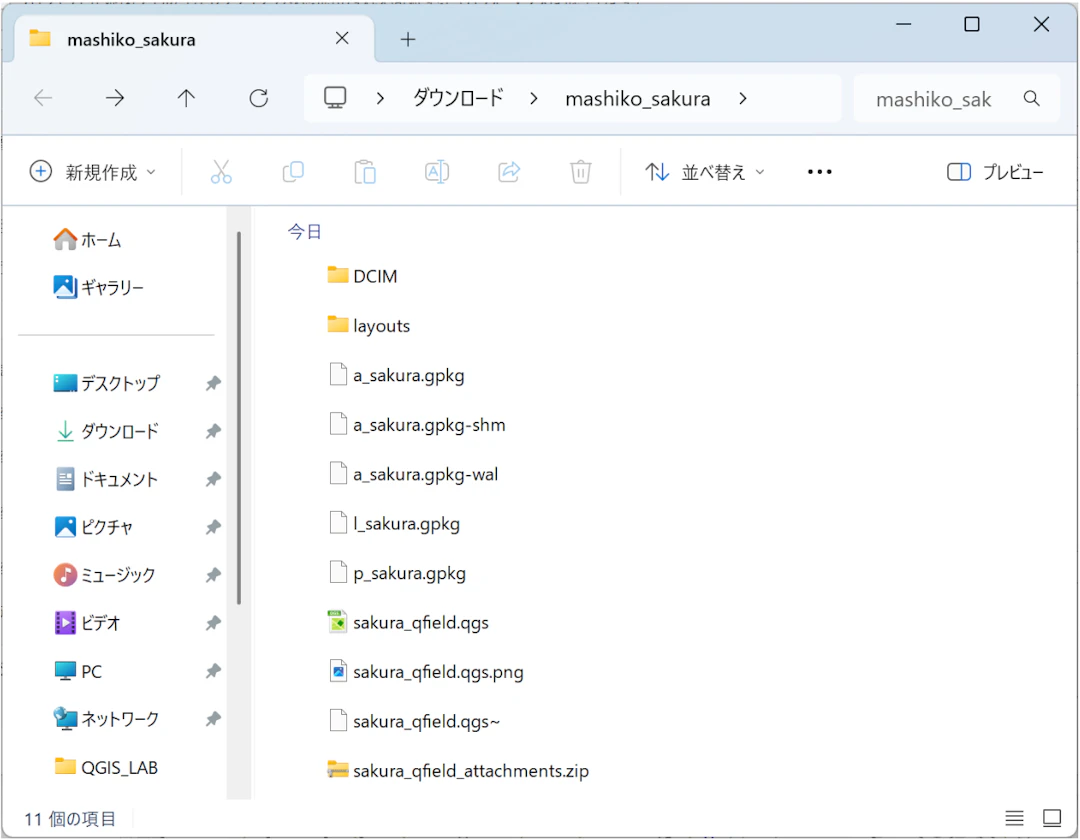
QFieldプロジェクトを確認するには、QGISで転送したQFieldプロジェクト内の.qgsファイルを開くだけです。これにより、QFieldで追加した地物をQGISで確認できます。
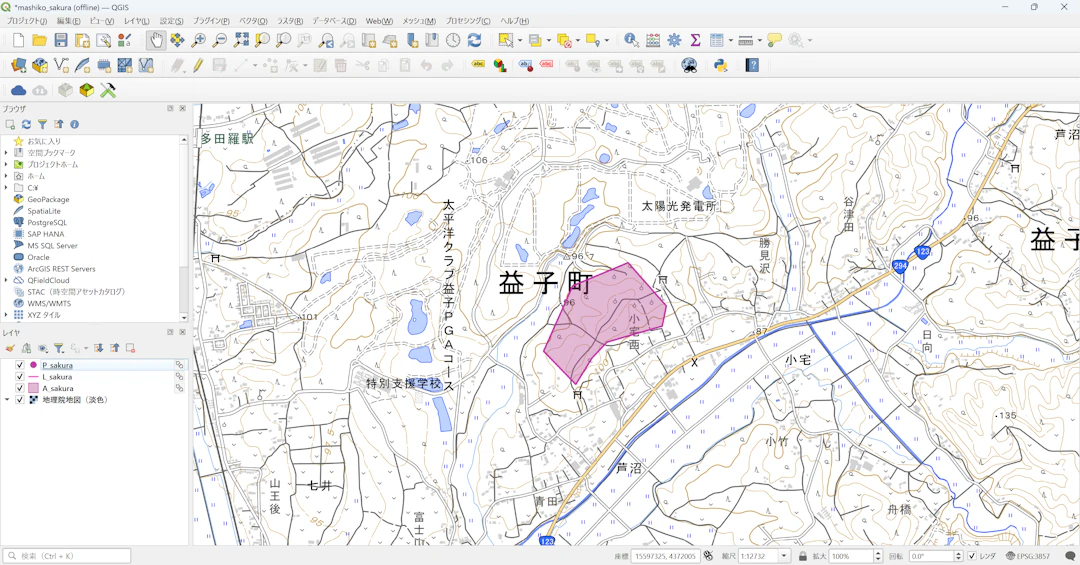
なお、この方法でQFieldプロジェクトを開く場合、元のQGISプロジェクトと複数のプロジェクトファイルが混在することになります。そのため、元のプロジェクトフォルダやファイルを上書きしたり削除したりする際には、操作ミスを防ぐよう十分注意してください。
おわりに
この記事では、更新されたQFieldプロジェクトをQGISに転送する簡単な方法を紹介しました。QFieldとQGISのファイル構成は似ているため、PC上ですぐに結果を確認できます。

QGIS LABは、オープンソースのGISソフトウェア「QGIS」に関する総合情報メディアです。「位置から、価値へ。」をコンセプトに、位置情報で世界を拓くための知識と技術をお届けします。